
Excelで表を印刷すると、思ったとおりに出てくれません。
- 右端の列だけが、なぜか次のページに出てしまう
- 1ページに収めたら、今度は文字が小さすぎて読めない
- 何も書いていない白紙が何十枚も出てくる
- 2ページ目から、見出しが消えている
- 画面には線が見えているのに、印刷すると線が無い
教室でも「Excelが苦手です」という方に理由をうかがうと、印刷がうまくいかないという答えがとても多いです。
ただ、これは操作を間違えているわけではありません。Excelに、まだ何も伝えていないだけです。
この記事では、印刷の基本設定を確認したあと、つまずきやすいところを8つに分けて解決していきます。困っているところだけ読んでいただいて大丈夫です。
- 1ページに収めたら、文字が小さすぎて読めない
- 印刷したくない部分まで印刷される/追加したデータが印刷されない
- ページの区切りが、変なところに来る
- 2ページ目から、見出しが消える
- 画面には線が見えるのに、印刷すると消える
- ページ番号を入れたい
- 白黒で印刷すると、文字や数字が読めない
- 白紙が何十枚も出てくる
なぜExcelの印刷は、こんなに難しいのか
Wordは、最初から用紙を見ながら、その中に文字を書いていきます。用紙の外には書けません。
一方のExcelは、セルが縦にも横にも広がっていく大きな方眼紙のようなものです。編集画面には用紙の境目が出てこないので、用紙のことを意識しないまま表が作れてしまいます。
そして印刷するときになって初めて、Excelは用紙サイズに合わせてページを分けます。
分ける位置を決めているのは、表ではなく用紙の幅です。だから月の途中でも、合計列の手前でも、用紙の幅を超えたところで次のページへ送られます。
印刷でやることは、つまるところ3つだけです。
- どの用紙を使うのか
- どこまでを印刷するのか
- どこでページを分けるのか
この3つをExcelに伝えれば、印刷は言うことを聞くようになります。
準備1:まず印刷プレビューを開く
いきなり印刷ボタンを押さないでください。最初に開くのは印刷プレビューです。
- ファイルタブ →「印刷」
- ショートカットは Ctrl+P
ここで、いま印刷したらどう出るのかが分かります。左下にページ数が出るので、2ページ目、3ページ目も送って確認してください。
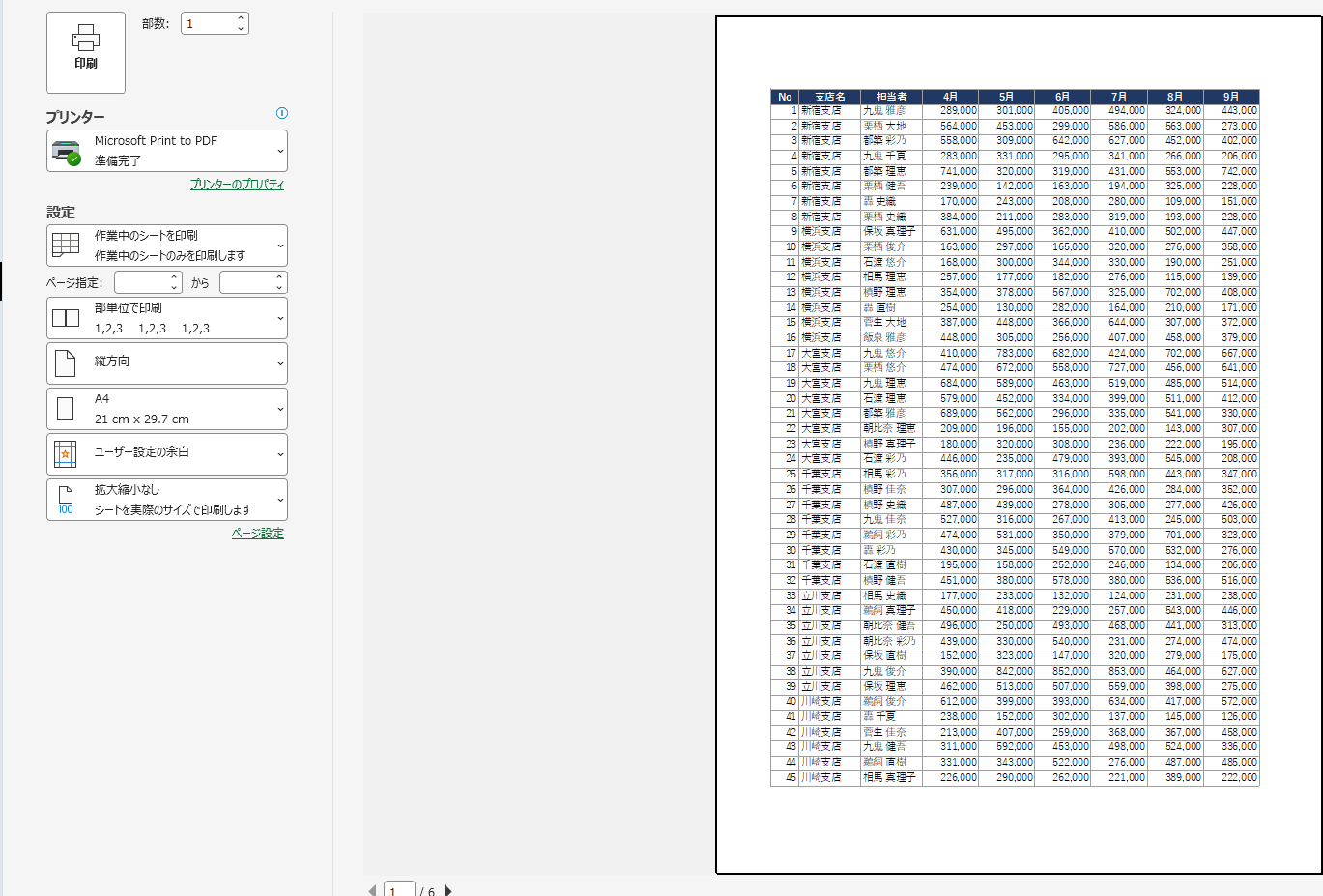
編集画面に戻るときは Esc です。
Excelの印刷でいちばん大切なのは、編集画面だけで判断しないことです。画面できれいに見えていても、印刷すると切れていることがよくあります。設定を変えるたびにプレビューを開く。これだけで失敗はかなり減ります。
編集画面に出てくる点線の正体
プレビューを一度開いて編集画面に戻ると、それまで無かった点線が表に入っていることがあります。
これは自動改ページの位置です。「ここから先は次のページになりますよ」という印なので、編集画面のままでも、どこで切れるのかが分かります。
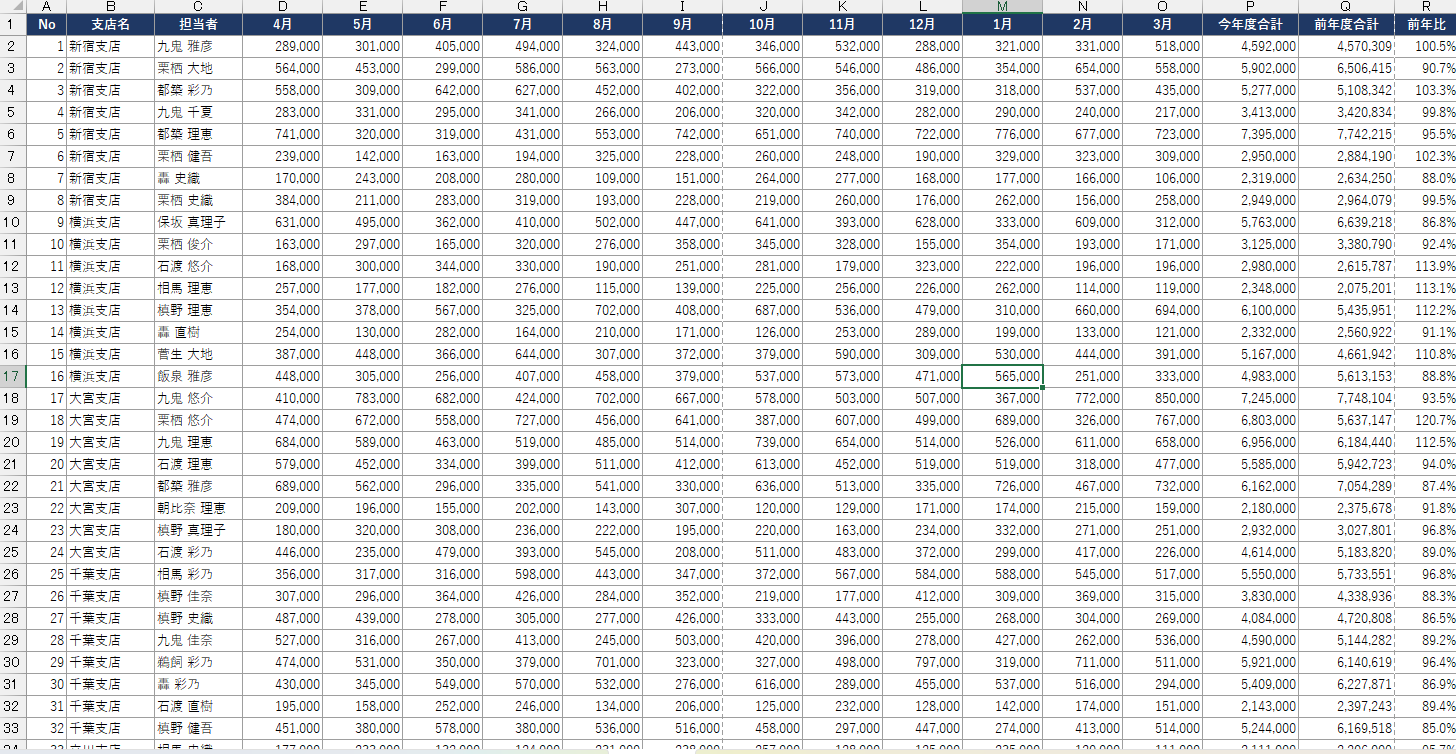
ただし、最終的な見え方はプレビューでしか分かりません。点線は目安として使ってください。
準備2:用紙サイズと向きを決める
ページレイアウトタブの「サイズ」で、用紙サイズを確認します。ふつうはA4ですが、使っているプリンターや以前の設定によって別のサイズになっていることがあります。
次が向きです。隣の「印刷の向き」で縦と横を切り替えます。
- 縦に長く、項目数が少ない表 → 縦
- 横に項目が多い表 → 横
表が切れているときに、いきなり文字を小さくしたり列幅を詰めたりする方が多いのですが、先に向きを変えてください。向きを変えるだけなら、文字の大きさはそのままです。
準備3:余白を調整する
あと少しではみ出している、という表なら余白で収まります。
プレビュー画面の下、またはページレイアウトタブの「余白」から選びます。
| 選択肢 | 使いどころ |
|---|---|
| 標準 | ふつうの表 |
| 狭い | あと少しではみ出しているとき |
| 広い | 書き込み用の余白がほしいとき |
| ユーザー設定の余白 | 数値で細かく決めたいとき |
「狭い」にするだけで収まることは、けっこうあります。
ただし余白を狭くしすぎると、用紙いっぱいに表が広がって窮屈に見えます。余白はあと少し足りないときの調整として使うのがおすすめです。
ユーザー設定の余白でできること
「ユーザー設定の余白」を開くと、上下左右をミリ単位で指定できます。ここにあるヘッダー・フッターの数値は、用紙の端からヘッダー(フッター)までの距離のことです。
同じ画面の下にページ中央という項目があります。
- 水平 … 左右の中央に表を置く
- 垂直 … 上下の中央に表を置く
列の少ない表が用紙の左に寄ってしまうときは、水平にチェックを入れると真ん中に来ます。縦に長い一覧表で垂直にチェックを入れると上が大きく空いてしまうので、ふつうの表では水平だけを使うことが多いです。
1. 1ページに収めたら、文字が小さすぎて読めない
ここがこの記事の本題です。
印刷画面のいちばん下(またはページレイアウトタブの「拡大縮小」)に、拡大縮小の設定があります。ここには3つの選択肢があって、名前が似ているので取り違えやすいところです。
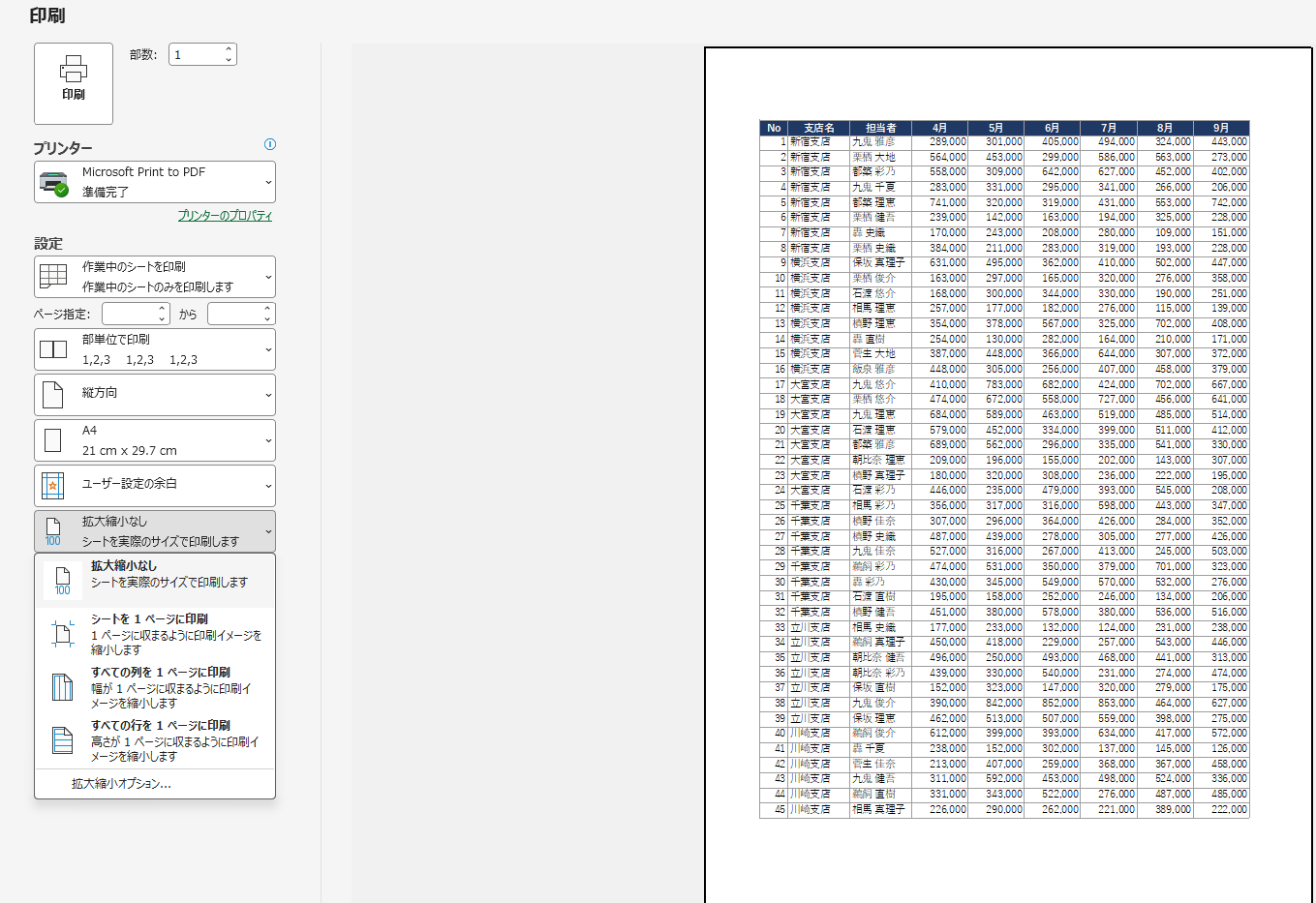
| 設定 | 何をするか |
|---|---|
| シートを1ページに印刷 | 縦も横もまとめて1ページに収める |
| すべての列を1ページに印刷 | 横幅だけを1ページに収める。縦は2ページ、3ページと分かれてよい |
| すべての行を1ページに印刷 | 高さだけを1ページに収める |
文字が小さすぎて読めなくなるのは、「シートを1ページに印刷」を、縦に長い表で使ったときです。
50行、100行ある表を無理やり1枚に押し込むので、文字も表も極端に縮みます。ページに収まった=成功、ではありません。印刷物は読める大きさになっていることが大切です。
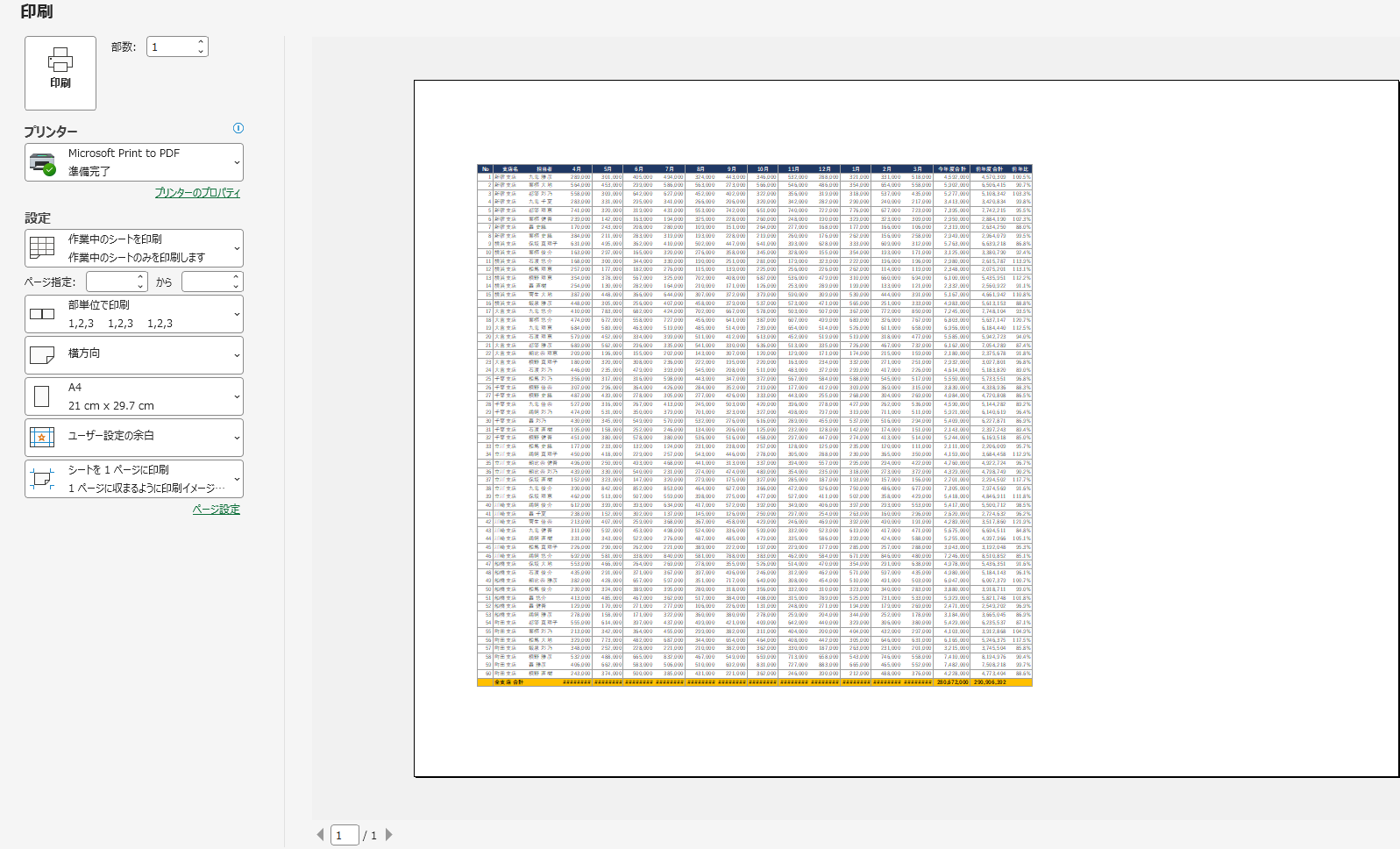
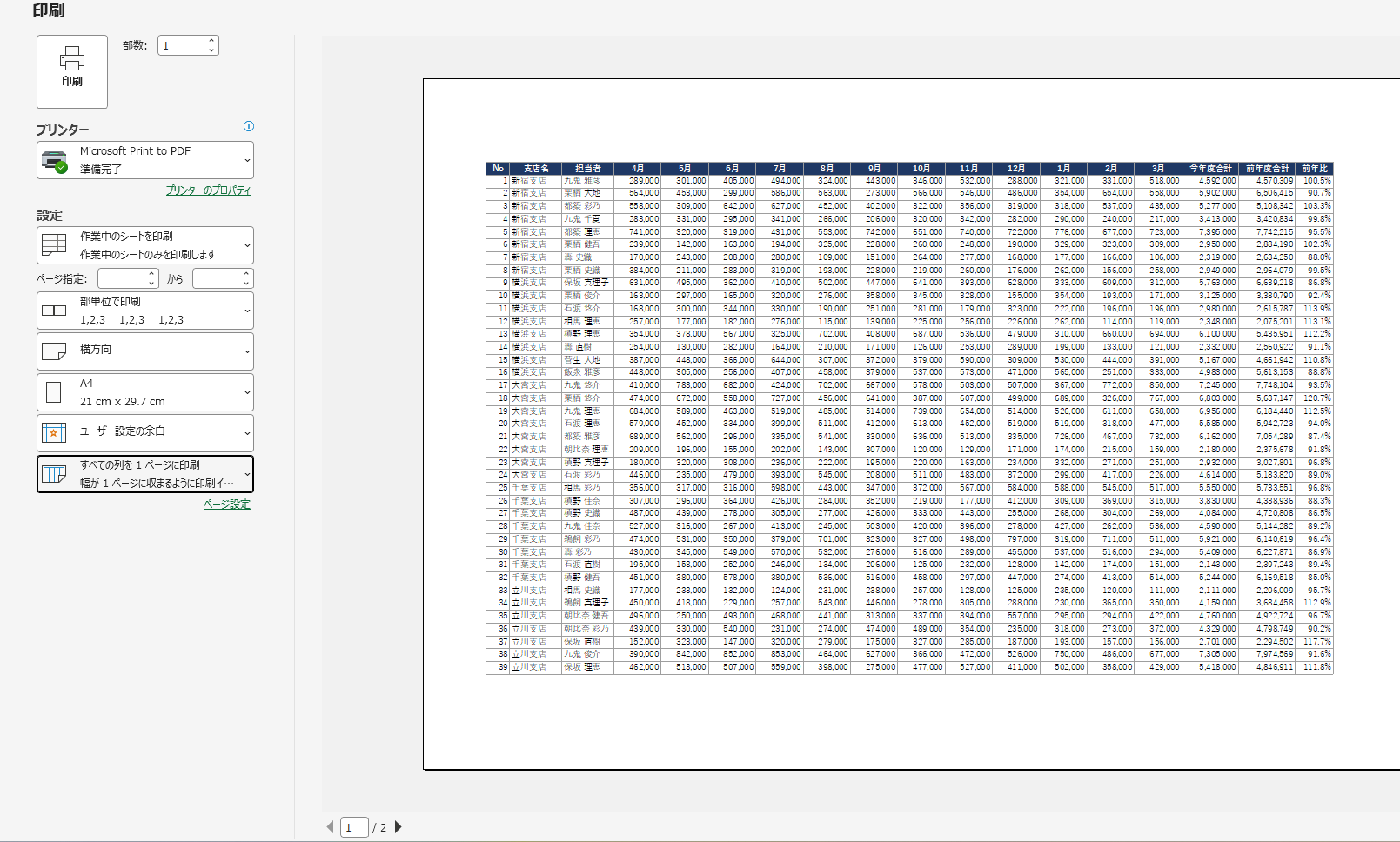
横に広くて縦に長い表は「すべての列を1ページに印刷」
一覧表のように横に広くて縦に長い表なら、こちらを使ってください。
横幅だけを1ページに収めて、縦は表の長さに合わせて2ページ、3ページと分かれます。
縦に分かれるのは困りません。同じ列の続きとして2ページ目を読めるからです。困るのは横に分かれたときで、右端の列だけが別の紙に出ると、表としてのつながりが切れてしまいます。
紙が足りないのは横だけ。だから収めるのも横だけでいい、という考え方です。
ページレイアウトタブなら「幅1ページ・高さ自動」
同じ設定は、ページレイアウトタブからもできます。
- 横:1ページ
- 縦:自動
横に広くて縦に長い表は、「幅1ページ・高さ自動」。この組み合わせで覚えておくと、文字が小さくなりすぎるのを防げます。
ここで「縦」も1ページにすると、「シートを1ページに印刷」と同じことになります。
収めたあとに、必ず縮小率を見る
拡大縮小を設定すると、その隣の拡大縮小率に「74%」のように数字が入ります。Excelが自動で計算した縮小率です。
1ページに収めたら、この数字を見てください。読める大きさかどうかは、ここで決まります。
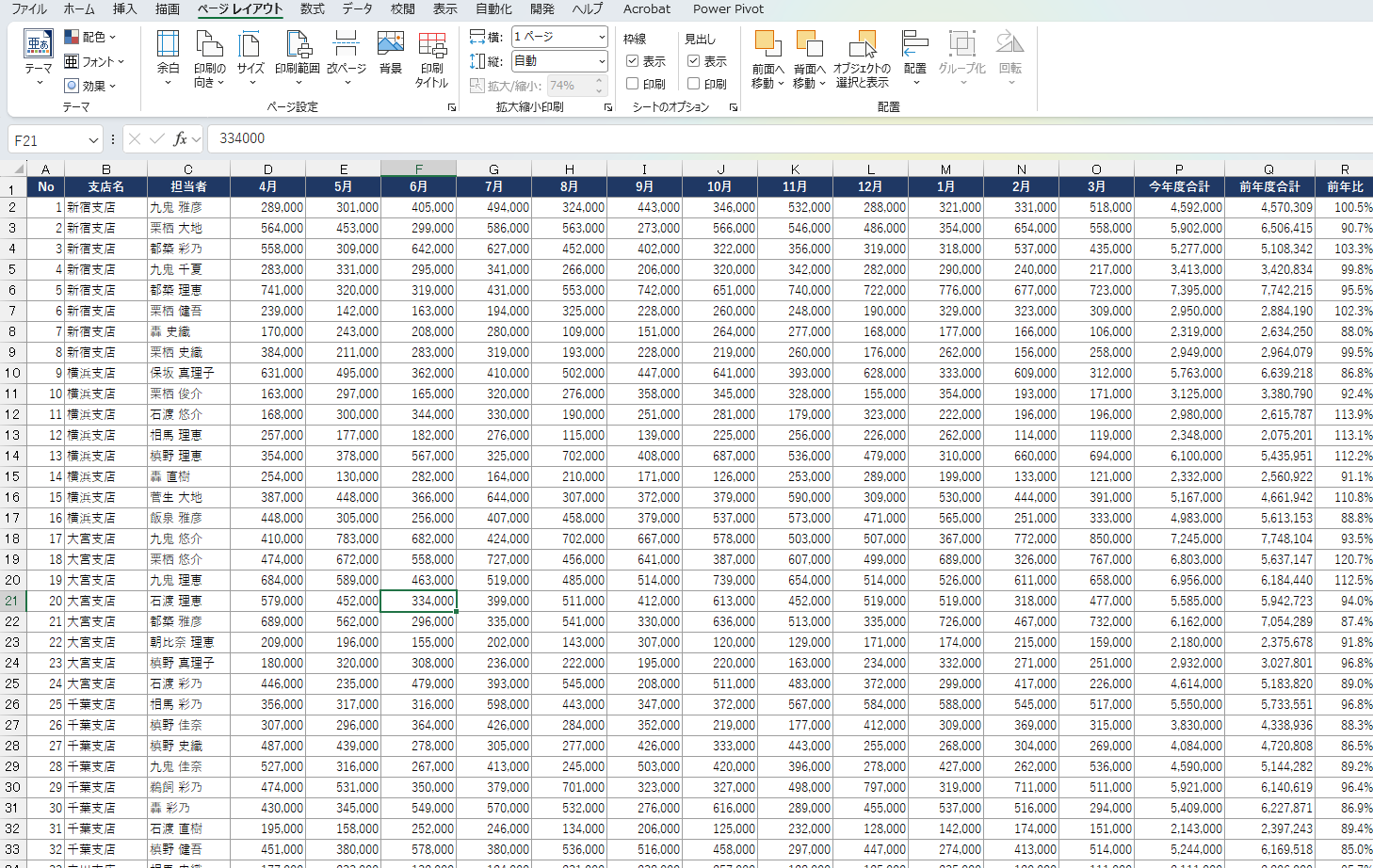
数字を直接書き換えれば微調整もできます。74%を70%にする、といった使い方です。
あと数行だけはみ出しているなら「シートを1ページ」で十分
「すべての列を1ページに印刷」がいつでも正解、というわけではありません。
あと数行だけが2ページ目に行っているという表なら、「シートを1ページに印刷」でほとんど縮まずに収まります。さきほど読めなくなったのは、はみ出している量が多かったからです。
正解を決めているのは表の形ではなく、何%まで縮んだかです。どちらを選んでも、選んだあとに縮小率を見る。これが判断の基準になります。
あと少しで収まらない表の直し方は、3つあります。
- 用紙の向きを変える … 文字の大きさが変わらないので、いちばん先に試す
- 余白を「狭い」にする … これで収まることは多い
- 拡大縮小率を手で下げる … 90%台なら、まず読めます
2. 印刷したくない部分まで印刷される/追加したデータが印刷されない
表の右側に、確認用の補助計算を置いていることがあります。編集には必要でも、印刷には要りません。
こういうときは印刷範囲を設定します。
- 印刷したい範囲を選択する
- ページレイアウトタブ → 印刷範囲 → 印刷範囲の設定
プレビューを見ると、補助計算が消えているはずです。
解除したいときは、同じ場所の「印刷範囲のクリア」です。
追加したデータが印刷されないのは、印刷範囲が残っているから
これがいちばん多い事故です。
印刷範囲は設定したときの範囲のまま保存されます。あとから行を足しても、印刷範囲は広がってくれません。
「データを追加したのに印刷されない」というときは、印刷範囲が古いまま残っていると考えてください。ページレイアウトタブ →印刷範囲 →印刷範囲のクリアで解除できます。
離れた2か所を選ぶと、別々のページになる
印刷範囲は、離れた範囲も指定できます。
- 1か所目を選択する
- Ctrl を押しながら2か所目を選択する
- 印刷範囲の設定
たとえば新宿支店と大宮支店だけを印刷したい、というときです。プレビューを見ると、この2つは別のページとして出てきます。
これは知っておくと使い道があります。支店ごとに紙を分けて配りたいときに、そのまま使えます。
3. ページの区切りが、変なところに来る
印刷範囲は合っているけれど、ページを分ける位置だけを変えたい。このときに使うのが改ページプレビューです。
- 表示タブ →「改ページプレビュー」
- または画面右下のアイコン
青い線が出てきます。これがページの区切りです。線をドラッグすれば、分ける位置を変えられます。
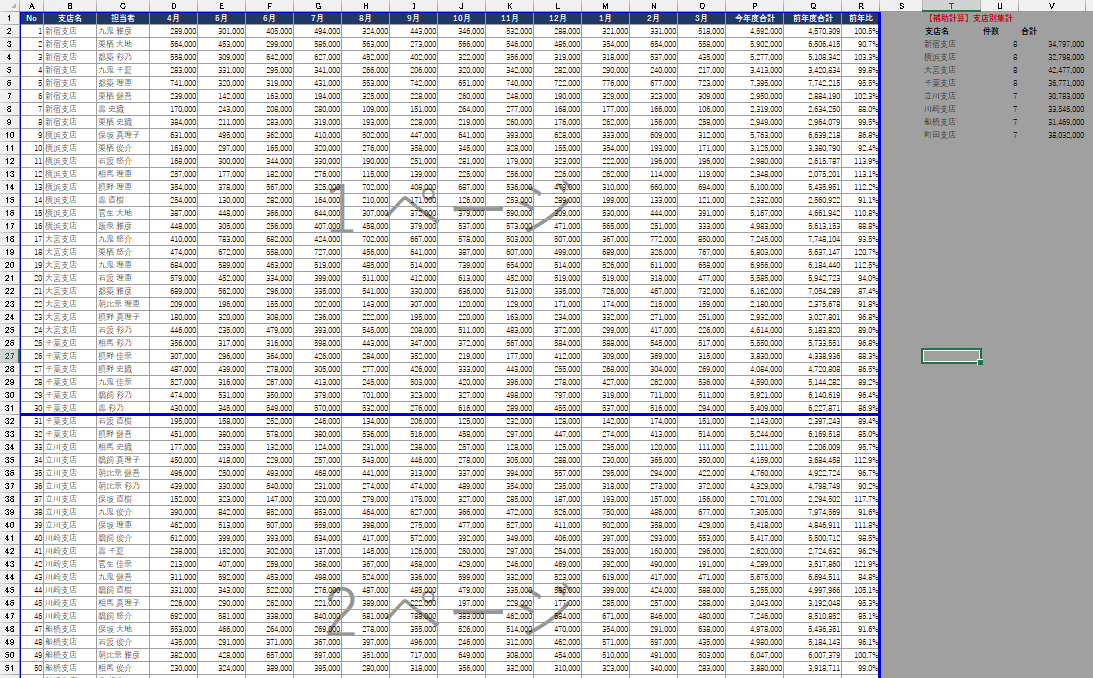
自分で区切りを追加することもできます。区切りたい位置の行を選んで、右クリック →「改ページの挿入」(またはページレイアウトタブ →改ページ →改ページの挿入)です。
いじりすぎて分からなくなったら、ページレイアウトタブ →改ページ →「すべての改ページを解除」で最初の状態に戻ります。画面を元に戻すときは、表示タブの「標準」です。
注意:青い線を外側に広げると、文字が小さくなる
青い線は外へ広げることもできますが、広げた分だけ縮小率が下がります。つまり文字が小さくなります。
区切りを動かしたあとは、必ず印刷プレビューで文字の大きさを確認してください。
青い線が動かせないときは、印刷範囲が設定されています
改ページプレビューで青い線をドラッグしても動かない、下に伸ばすとページが増えてしまう。こういうときは、印刷範囲が設定されたままになっていることがあります。
いったん印刷範囲のクリアをしてから、改ページプレビューで調整してください。
4. 2ページ目から、見出しが消える
1ページ目には見出しがあるのに、2ページ目は数字だけ。何の表なのか分かりません。
各ページに見出しを繰り返すには、印刷タイトルを使います。
- ページレイアウトタブ →「印刷タイトル」
- タイトル行の欄をクリックして、見出しの行(1行目など)を選ぶ
- OK
プレビューで2ページ目を見ると、見出しが出ています。
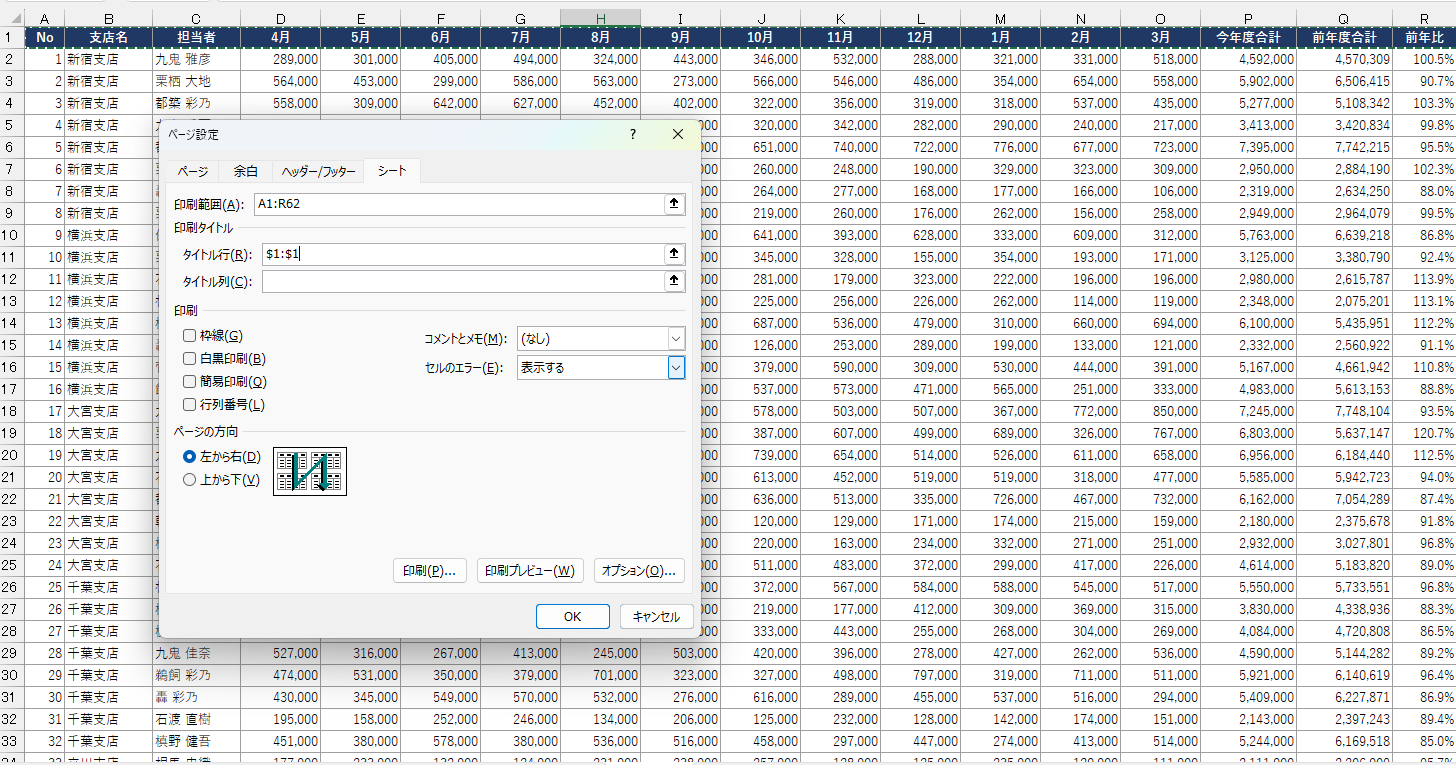
さきほどの離れた範囲を印刷する場合も同じです。新宿支店のページにも、大宮支店のページにも、それぞれ見出しがつきます。
「ウィンドウ枠の固定」とは別の機能です
似た機能にウィンドウ枠の固定があります。こちらは画面をスクロールしても見出しが動かないようにするものです。
| どこで効くか | |
|---|---|
| ウィンドウ枠の固定 | 画面上だけ。印刷には反映されない |
| 印刷タイトル | 印刷するとき。各ページに見出しが出る |
画面で固定してあるから印刷でも出るだろう、とはなりません。印刷用の設定が別に必要です。
なお、横に長い表で左端の項目名を各ページに出したいときは、同じ画面のタイトル列を指定します。
5. 画面には線が見えるのに、印刷すると消える
Excelの画面に見えているマス目は、罫線ではありません。
あれは枠線といって、セルの位置を分かりやすくするために画面に表示されている目印です。既定では印刷されません。
「前は線が出たのに、出なくなった」という相談は、だいたいこれです。
枠線を印刷する設定はある。ただし欠点がある
ページレイアウトタブの「枠線」→「印刷」にチェックを入れると、枠線も印刷されるようになります。
ただし、この設定には欠点があります。表の外に何か入力があると、そこにも線が出てしまうのです。表だけきれいに囲むことができません。
配る資料や保存する資料なら、罫線を引く癖をつけたほうが確実です。ホームタブの罫線から、引きたい線を選べます。
6. ページ番号を入れたい
複数ページになる資料には、ページ番号を入れておくと親切です。紙の順番が入れ替わっても、元の順番が分かります。
- ページレイアウトタブ → ページ設定(右下の小さなボタン)→ヘッダー/フッタータブ
- 「フッターの編集」をクリック
用紙の上がヘッダー、下がフッターです。左側・中央部・右側の3か所から、入れたい位置を選びます。
「1 / 3」の形にする手順は、こうです。
- 中央部をクリック
- ページ番号の挿入
- キーボードで / を入力
- ページ数の挿入
ヘッダー・フッターには、ページ番号のほかに日付・ファイル名・シート名も入れられます。図(ロゴ)を入れることもできます。
7. 白黒で印刷すると、文字や数字が読めない
画面では見やすかったのに、白黒で印刷したら文字が消えていた。経費削減でモノクロ印刷にしている職場では、よく起きます。
原因は、濃い塗りつぶしの上に濃い文字を置いていることです。色の差が無くなるので、白黒にすると潰れます。グラフでも同じことが起きます。
Excel側の設定は、ここです。
- ページレイアウトタブ → ページ設定 →シートタブ
- 「白黒印刷」にチェック
背景色が白くなります。画面上の色はそのままで、印刷するときだけ白黒に変換してくれます。
なお、Excelの白黒印刷とは別に、プリンター側にもカラー/白黒の設定があります。Excelで設定したのに思いどおりにならないときは、プリンターのプロパティも確認してみてください。
8. 白紙が何十枚も出てくる
最後は、白紙やほとんど何も書かれていないページが大量に印刷される場合です。
私自身、100部の印刷を実行して、白紙が何枚も出てきたことがあります。青ざめました。
長くExcelを触っていても起きます。というより、長く使っているファイルほど起きます。腕の問題ではなく、理由があって起きているので、原因が分かれば直せます。
原因は、表から離れたところに何かが残っていること
表はここで終わっているのに、ずっと離れた場所に何かが残っています。Excelはそこまでを紙に収めようとするので、あいだが全部白紙になります。
残っているのは、たとえばこういうものです。
- 昔データを入れて、あとで中身だけ消したセル
- 色を塗った、罫線を引いたセル
- 広い範囲を選んで書式を設定したあと
中身を消しても、Excelにとっては「使ったセル」のままです。Deleteキーで消えるのは中身だけで、色や罫線は残ります。
探し方は Ctrl+End
Ctrl+End を押すと、使われている範囲のいちばん右下へ飛びます。
表はとっくに終わっているのに、はるか遠くのセルへ飛んでいくはずです。そこが原因の場所です。
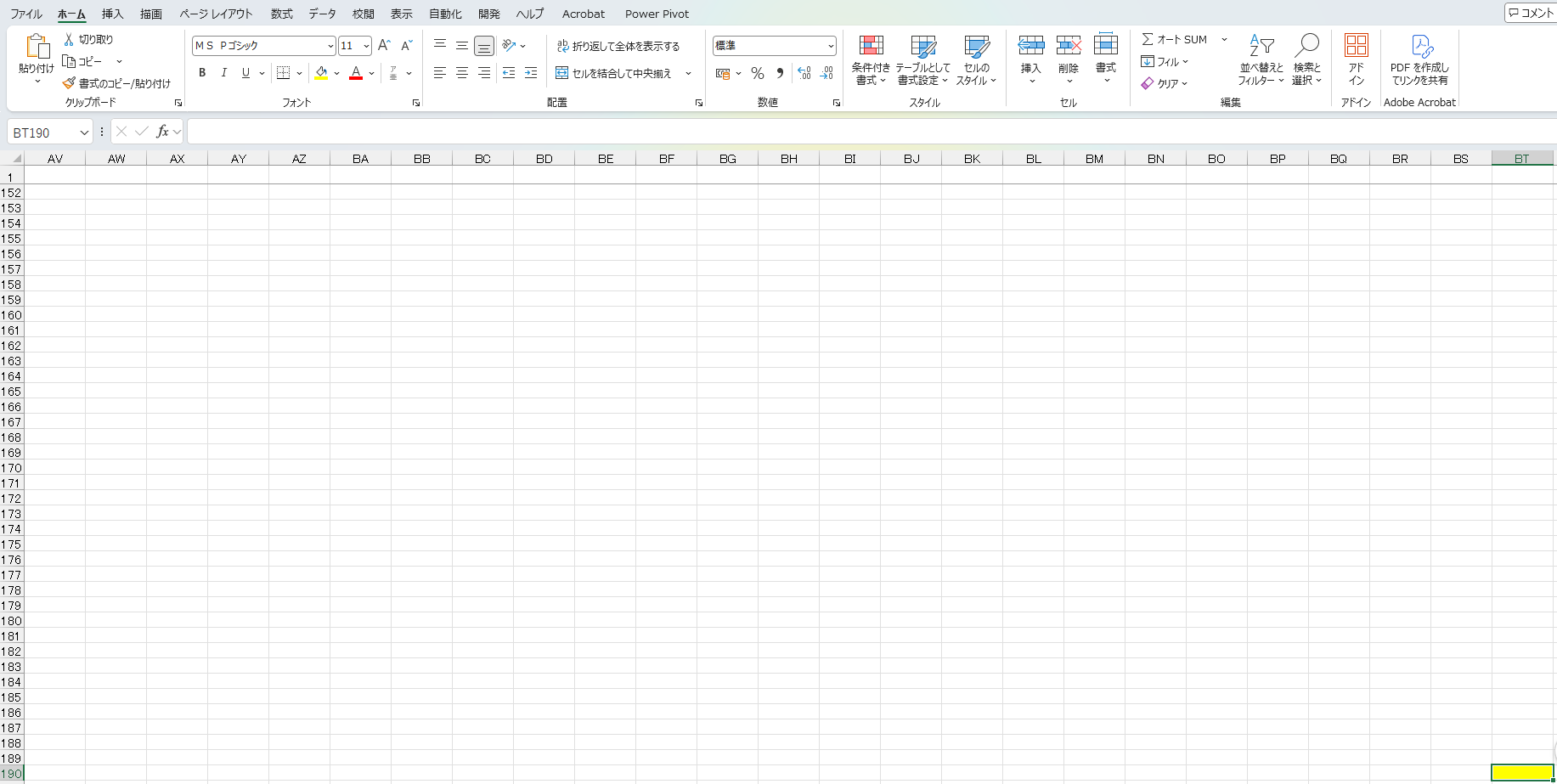
Ctrl+End は「探す」キーであって、「直す」キーではありません。直すのは次の手順です。
直し方は「すべてクリア」
- 飛んだ先を確認する
- 表の外側をまとめて選択する(行番号・列番号ごと選ぶと早いです)
- ホームタブ → クリア →「すべてクリア」
Deleteキーではなく、すべてクリアを使ってください。Deleteでは中身しか消えないので、色や罫線が残ったままになります。
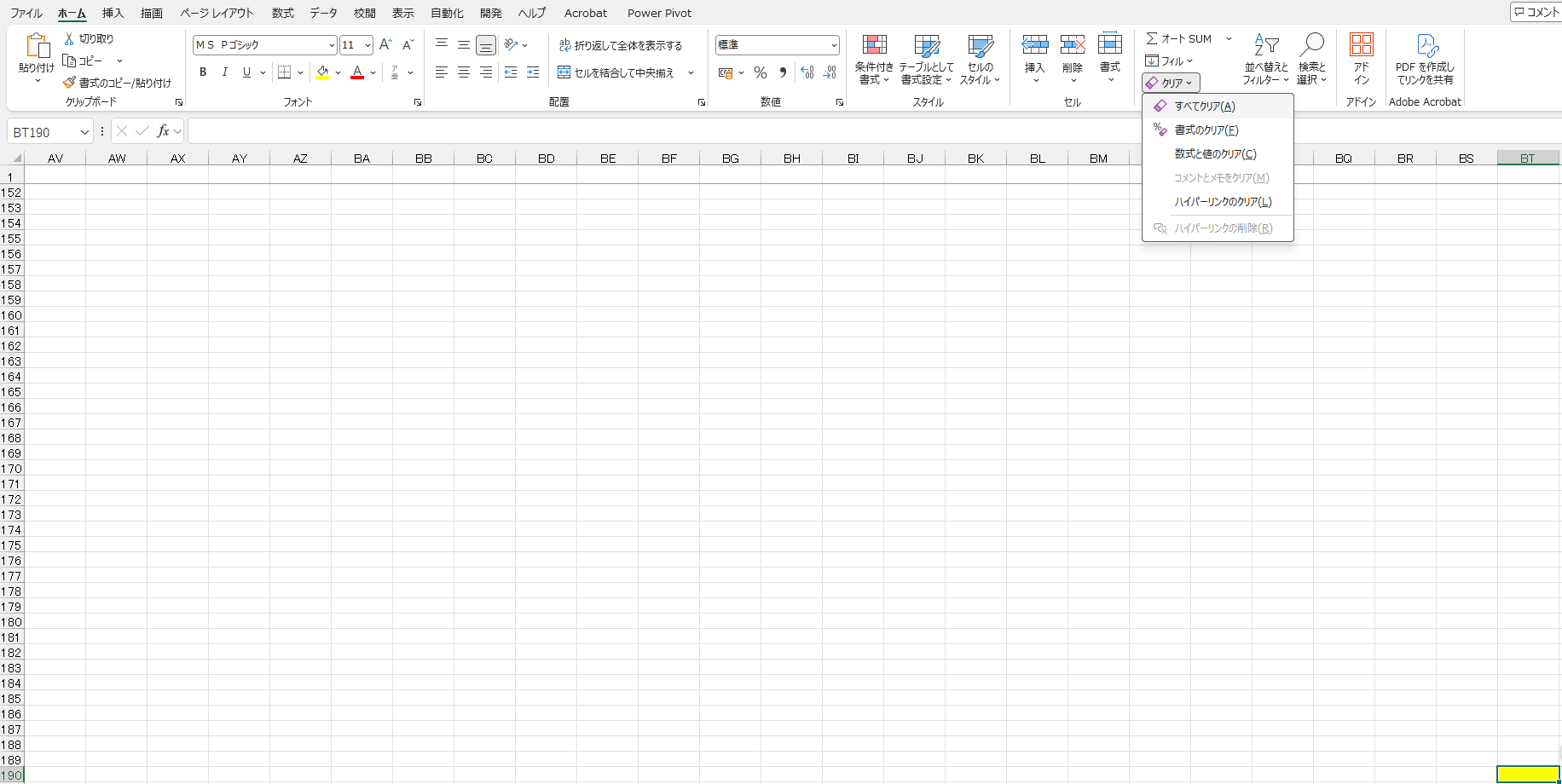
プレビューを見ると、ページ数が正常に戻っています。
行ごと・列ごと削除する必要はありません。保存もしなくて大丈夫です。
飛地を消した時点で、印刷プレビューはその場で直ります。ネット上の解説には「行・列を削除して保存する」と書かれているものが多いのですが、印刷を直すだけならそこまで要りません。
ひとつだけ、これでは直らないものがあります
飛地を消したあとで、もう一度 Ctrl+End を押してみてください。
まだ遠くのセルへ飛びます。
| 飛地を「すべてクリア」したあと | |
|---|---|
| 印刷プレビューのページ数 | その場で直っている(保存も不要) |
| Ctrl+End の飛び先 | まだ遠いまま |
印刷の話としては、もう終わっています。プレビューが正常なら、印刷も正常です。
ここまで戻したい場合は、表の外を行ごと・列ごと削除して、保存してください。削除しただけでは、まだそこへ飛びます。
面白いのは、さっきと逆になっているところです。印刷を直すのに保存は要らないのに、最終セルを戻すには保存が要ります。
もしプレビューが変わらないときは、一度保存して開き直してみてください。
印刷前のチェックリスト
順番に確認すると、失敗はかなり減ります。
- Ctrl+P で印刷プレビューを開き、いまの状態を見る
- 用紙サイズと向きを決める
- 余白を調整する
- 横に切れるなら「すべての列を1ページに印刷」、または「幅1ページ・高さ自動」
- 収めたら縮小率を見る
- 印刷したくない部分があるなら印刷範囲を指定する
- 区切る位置を変えたいなら改ページプレビューで調整する
- 複数ページになるなら印刷タイトルとページ番号を設定する
- 枠線・罫線・色が正しく出るか確認する
- もう一度、印刷プレビュー
つまずきやすいところ
- 点線が邪魔で消したい … 点線は自動改ページの位置です。ファイルを閉じて開き直すと消えます。ずっと出したくない場合は、ファイル → オプション → 詳細設定 →「改ページを表示する」のチェックを外す(設定はシートごとです)
- 青い線が動かせない … 印刷範囲が設定されています。いったん印刷範囲のクリアをしてから調整してください
- 拡大縮小の欄が「拡大縮小なし」のまま … ここが変わっていないと、何をしても収まりません。まずここを確認してください
- 1ページに収めたのに、まだ小さい … 「シートを1ページに印刷」になっていないか確認してください。横だけでよければ「すべての列を1ページに印刷」です
- 2ページ目に見出しが出ない … ウィンドウ枠の固定と取り違えていることが多いです。印刷タイトルはページレイアウトタブにあります
- 白黒印刷にしたのに色が付いて出る … プリンター側のプロパティがカラーになっています
- 白紙が消えない … 「すべてクリア」ではなくDeleteで消していないか確認してください。色や罫線はDeleteでは消えません
まとめ
- Excelには「ここまでが1ページ」という区切りが無い。分ける位置を決めているのは表ではなく用紙
- 表が切れたら、向き → 余白 → 拡大縮小の順に試す。文字を小さくするのは最後
- 横に広くて縦に長い表は「すべての列を1ページに印刷」。ページレイアウトなら「幅1ページ・高さ自動」
- あと数行なら「シートを1ページに印刷」で十分。正解を決めるのは表の形ではなく縮小率
- 追加したデータが印刷されないのは、印刷範囲が古いまま残っているから
- 2ページ目の見出しは印刷タイトル。ウィンドウ枠の固定は画面用
- 画面のマス目は枠線で、既定では印刷されない。配る資料は罫線を引く
- 白紙が大量に出たら Ctrl+End で探して、すべてクリア。行や列の削除も保存も要らない
設定を変えたら、そのつど印刷プレビューを開く。結局のところ、これがいちばん効きます。
動画では、実際の売上表を使いながら同じ手順を画面で確認しています。青い線をドラッグするところや、白紙が正常に戻るところは、動いているものを見たほうが早いと思います。
▼動画で見る
【Excel印刷】表が切れる・白紙が出る・見出しが消える|印刷範囲と1ページに収める方法
https://youtu.be/cIcxpy9A29Q
▼あわせて見たい(動画)
【Excel】時間の計算が合わない理由(24時間以上・引き算)
【Excel】勤怠管理表のタイムカード計算
なお、印刷して配るのではなく、Wordの文書に貼って渡す場合は、はみ出しや罫線で別のつまずき方をします。そちらは別の記事にまとめました。
▼あわせて読みたい(記事)
【Excel】表をWordに貼るとはみ出る理由|罫線が消せない・直しても変わらないを7つ解決
印刷は、覚えることが多いというより、確かめる場所を知っているかどうかだと思っています。ほかのつまずきも、同じように1本ずつ動画にしています。
▼チャンネル登録はこちら
パソコン教室スタディPCネット練馬校|仕事で使えるExcel