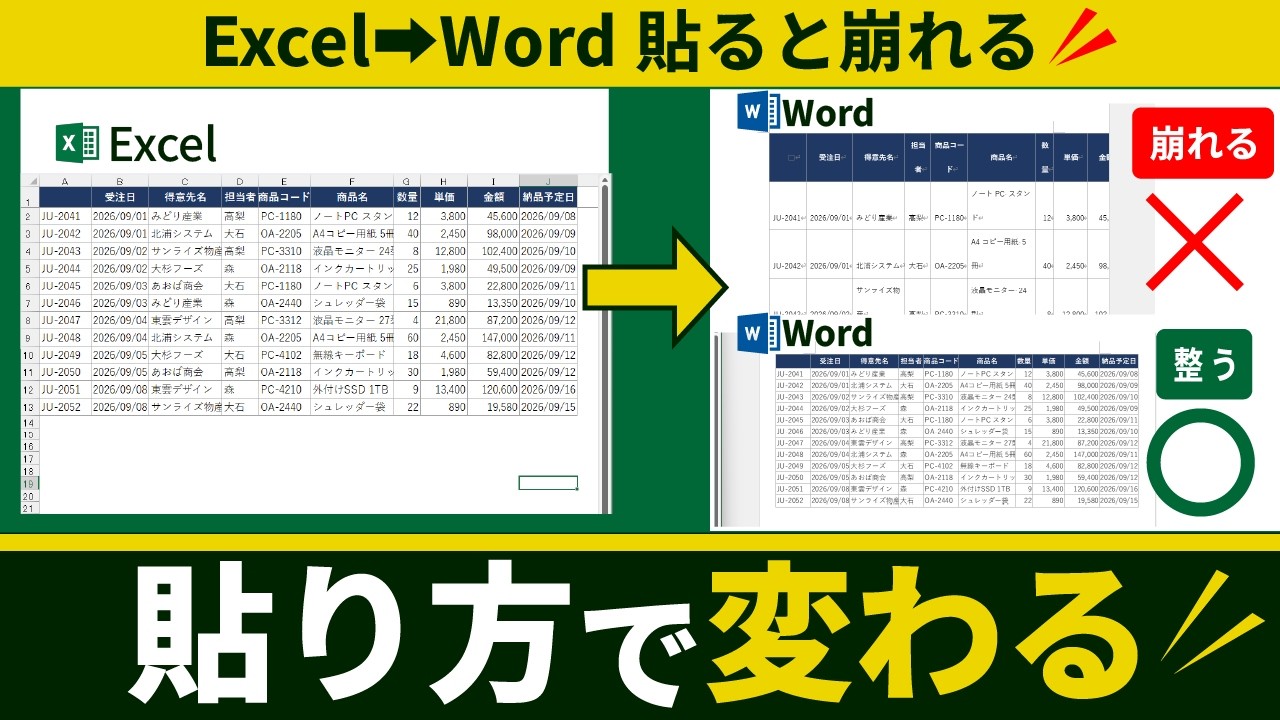
Excelで作った表を、Wordの文書に貼る。資料を作るときに、よくやる作業です。
ところが、貼った瞬間にこうなります。
- 右端がはみ出して、ページに収まらない
- Excelで消したはずの線が、Wordでは残っている
- 元のExcelを直したのに、Wordの表が変わらない
- 貼った表をあとから編集できない
教室でも、この4つはよく聞きます。そして、別々の不具合のように見えて、原因はひとつです。
貼り付けオプションが決めているのは、見え方ではありません。貼ったあと、その表の中身がどこにあるかです。
この記事では、まず「中身がどこにあるか」を3つに整理して、そのあと症状ごとに7つ解決していきます。困っているところだけ読んでいただいて大丈夫です。
- 貼ったら、右端がはみ出す
- Excelで消したはずの線が、Wordでは残っている
- 元のExcelを直したのに、Wordの表が変わらない
- リンクで貼ったのに、数字が古いまま
- 更新を押しても、やっぱり変わらない
- 文書を開くたびに、確認のメッセージが出る
- 図で貼った表が、編集できない・ぼやける
貼り付けオプションは6つ。でも、見るところはひとつだけ
Excelの表をコピーしてWordに貼ると、右下に小さなアイコンが出ます。開くと6つ並んでいます。
- 元の書式を保持
- 貼り付け先のスタイルを使用
- リンク(元の書式を保持)
- リンク(貼り付け先のスタイルを使用)
- 図
- テキストのみ保持
さらに、「ホーム」タブの貼り付けの下、形式を選択して貼り付けを開くと、Microsoft Excel ワークシート オブジェクトというものまで出てきます。
これだけあると、どれを選べばいいのか分かりません。ただ、多いから分からないわけではないんです。見るところは、ひとつだけです。
貼ったあと、その表の中身がどこにあるか。
中身のある場所は、3つしかありません。
| 中身のある場所 | 貼り方 | あとで直すとき |
|---|---|---|
| Wordの中にある | 元の書式を保持/貼り付け先のスタイルを使用/テキストのみ保持 | Wordの表になっている。Excelとは縁が切れる |
| Excelの側にある | リンク(元の書式を保持)/リンク(貼り付け先のスタイル)/ワークシート オブジェクトのリンク貼り付け | 元のExcelを直して、Wordで更新する |
| 中身はもうない | 図 | 直せない。Excelで直して貼り直す |
見た目は、どれも同じExcelの表です。違うのは中身の場所だけで、はみ出るのも、線が消せないのも、直しても変わらないのも、全部ここで決まっています。
そしてもうひとつ、ワークシート オブジェクトの「貼り付け」=埋め込みという形があります。これはWordの中にあるのに、中身はExcelのままという少し変わった形で、いちばん誤解が多いところです。3番目の症状で詳しく見ます。
1. 貼ったら、右端がはみ出す
そのまま Ctrl+V で貼ると、Wordの表になります。Wordの表なので、Wordのルールで動きます。ここがはみ出る原因です。
Excelは「列の幅」で表を作り、Wordは「ページの幅」で表を作る。
物差しが違うので、Excelで見えていた幅は、Wordでは通用しません。列が多い表ほど、右にはみ出します。
Word側で余白を小さくしたり、文字を小さくしたりすれば、なんとなく調整はできます。ただ、Wordで表を作りたいわけではなく、Excelの表を載せたいだけのことが多いはずです。
列の多い表は、はじめから図で貼ってください。 図ははみ出しません。Excelで見えていたとおりの形が、そのまま載ります。
2. Excelで消したはずの線が、Wordでは残っている
ワード エクセル 貼り付け 罫線 消す、枠線 消す、線 消す。この3つとも、実際によく検索されている言葉です。
原因は、消し方ではありません。消す場所です。
Wordに貼った時点で、Excelの罫線はWordの罫線に変換されています。だから、Excelの側で線を消しても、Wordの表からは消えません。
消すなら、Word側です。貼った表をクリックして「テーブルデザイン」から消します。
線を残したくないだけなら、図で貼るのがいちばん早いです。Excelで見えているとおりの線が、そのまま載ります。
⚠️ ここで1つ注意があります。リンクで貼った表は、更新をかけても罫線は元に戻りません。 罫線はWord側に変換されているので、数字だけが新しくなります。線はWord側で消してください。
3. 元のExcelを直したのに、Wordの表が変わらない
いちばん多い勘違いが、ここです。
「形式を選択して貼り付け」からMicrosoft Excel ワークシート オブジェクトを選んで貼ると、見た目はリンクとまったく同じ表が入ります。ダブルクリックすると、Wordの中でExcelが起動して、その場で編集までできます。
便利そうに見えます。ところが、元のExcelファイルを開いて数字を直して保存し、Wordに戻っても——変わりません。
これが「直したのに反映されない」の正体です。
埋め込みは、元のExcelとは別物です。貼った瞬間に、Wordの中にもう一つExcelが作られています。
だから、元のファイルをいくら直しても、Wordの中のExcelには届きません。逆に、Wordの中で直しても、元のExcelは変わりません。二重管理になっている状態です。
埋め込みかリンクか、1手で見分ける
見た目では区別がつきません。表を右クリックしてください。
| 右クリックしたとき | 正体 |
|---|---|
| 「リンク先の更新」がある | リンク。元のExcelとつながっている |
| 「リンク先の更新」が無い | 埋め込み。つながっていないので、更新するもとが無い |
「リンクで貼ったつもりが、埋め込みだった」というのが、いちばん多い間違いです。
4. リンクで貼ったのに、数字が古いまま
リンクで貼った表は、Excelのファイルとつながったままになります。元のExcelを直せば、Wordの表も新しくできます。
ただし、押すまで変わりません。
- 表を右クリックして「リンク先の更新」
- または、表を選んで F9
このどちらかを押して、はじめて新しい数字になります。
⭐️ ここで意外なのが、元のExcelを保存していなくても、更新を押した時点の中身が入ってくることです。Excelを開いて数字を打ち替えただけの状態でも、Word側で更新すれば反映されます。
Word側のボタンは要るのに、Excel側の保存は要らない。 逆に思っている方が多いところです。
なお、OneDriveなどで同期している環境では、これと違う動きになることがあります。この記事は、同期していない普通のフォルダに置いたファイルを前提にしています。
5. 更新を押しても、やっぱり変わらない
更新を押しているのに古い数字のまま、という場合。リンクが切れています。
原因は2つです。
- 元のExcelファイルを、別のフォルダに移動した
- 元のExcelファイルの、名前を変えた
リンクは、元ファイルの置き場所を覚えています。移動や名前の変更で、その場所に無くなると、つながりが切れます。
このとき、Wordはエラーを出しません。更新をかけると確認のメッセージが出て、「OK」を押すと、何事もなかったように前の値のままです。画面上は何も起きていないように見えるので、気づきにくいところです。
だから、人に渡す資料にリンクは向きません。 自分のパソコンでは正しく見えていても、相手の環境には元のExcelが無いので、つながりようがありません。
配る資料なら、図で貼ってください。
6. 文書を開くたびに、確認のメッセージが出る
これもリンクです。リンクを含む文書を開くと、「更新しますか」という確認が出ます。
自分だけなら我慢もできますが、渡した相手の画面にも同じ確認が出ます。受け取った側は、何のことか分かりません。
社外に出す資料、印刷して配る資料、PDFにする資料。この3つにリンクは使わないと決めておくと、事故が減ります。
7. 図で貼った表が、編集できない・ぼやける
ここまでの症状は、図で貼れば全部起きません。はみ出さない、線もExcelのまま、開くときの確認も出ない。
ただし、図にするとできなくなることが2つあります。ここを知らずに図で貼ると、次の困りごとになります。
できなくなること1:あとで直せない
図は絵です。数字を1つ直したいときも、Wordの中では直せません。Excelに戻って直して、もう一度コピーして、図で貼り直すことになります。
ワード エクセル 貼り付け 編集できない という検索がよくあるのは、これです。壊れているわけではなく、絵になっているだけです。
できなくなること2:サイズを大きく変えられない
引き伸ばすと、文字がぼやけます。小さくしすぎても読みにくくなります。貼ったサイズのまま使うのが、いちばんきれいです。
だから、こう考える
完成した表を載せるなら、図。まだ数字が動くなら、図にしない。
数字がまだ動く段階なら、いったんWordの表として貼っておく。確定してから図に貼り替える。 これがいちばん事故が少ない進め方です。
表の形が要らないときは「テキストのみ保持」
最後にもう1つだけ。文章の中に数字を流し込みたいだけのときは、「テキストのみ保持」が速いです。
罫線もセルも付いてこないので、貼ったあとに表を消す手間がありません。表として見せる必要がない場面では、これがいちばん軽く済みます。
つまずきやすいところ
- 「リンク」は2か所にある — 貼り付けオプションの中と、形式を選択して貼り付けの中。名前は同じですが、後者はワークシート オブジェクトのリンクで、ダブルクリックすると元のExcelファイルのほうが開きます
- 図で貼ると、Wordの表としては扱えない — 行を足す、列幅を変える、といった操作はできません。表として編集したいなら図にしない
- 貼り替えるときは、古い表を消してから — 図に貼り替えるとき、前の表が残っていると2つ並びます
まとめ
- 貼り付けオプションが決めているのは見え方ではなく、貼ったあと表の中身がどこにあるか
- 中身の場所は3つ。Wordの中にある/Excelの側にある/中身はもうない(図)
- そのまま貼るとWordの表になる。幅はページの幅で決まるので、列が多いとはみ出る
- 罫線もWordの罫線に変わる。Excelの側で消しても消えない。消すならWord側
- 埋め込みは元のExcelとは別物。右クリックして「リンク先の更新」が無ければ埋め込み
- リンクはWordで更新を押すまで変わらない。元のExcelは保存していなくてもよい
- ファイルを移動・改名するとリンクが切れる。しかもエラーは出ない。配る資料に向かない
- 資料に載せるだけなら図。ただし、あとで直せない・大きくできない、の2つは代償
- 完成した表なら図、まだ数字が動くならWordの表
どこにも左右されない形がいちばん強い。だから、迷ったら図です。
動画では、実際の受注明細の表を使って、はみ出るところ、リンクが切れるところ、埋め込みで元を直しても変わらないところを画面で確認しています。とくにリンクが切れる場面は、動いているものを見たほうが早いと思います。
▼動画で見る
【Excel】表をWordに貼るなら「図」が正解です|はみ出る・罫線が消せない・編集できない
https://youtu.be/QioLu7roNkY
▼あわせて読みたい(記事)
【Excel】印刷が1ページに収まらない理由|小さくなる・白紙が出る・見出しが消える
▼あわせて見たい(動画)
Wordの表の行の移動で切り取り貼り付けやっていませんか?
【Excel】Ctrl+数字のショートカットの覚え方
「自分の仕事のExcelでもできますか?」というご相談も受け付けています。
今の状況を聞かせていただければ、どこから始めると良いか一緒に整理していきます。