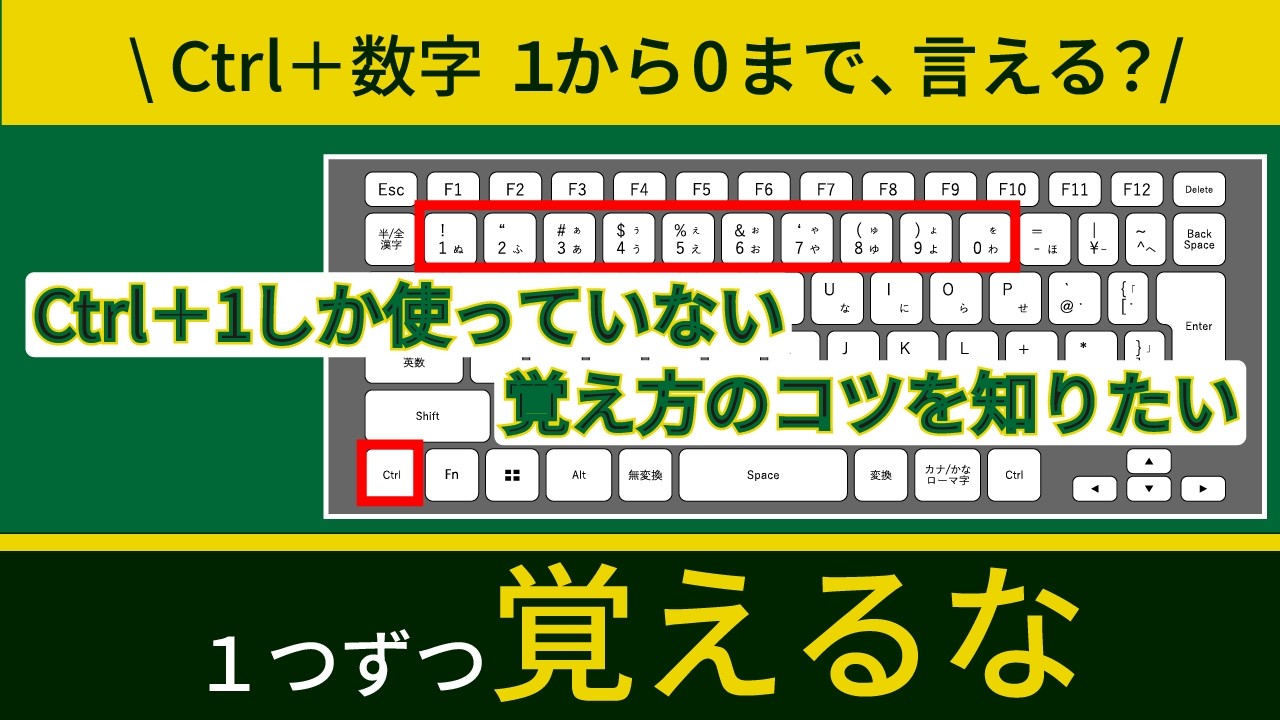
Excelで Ctrl+1 を押すと、セルの書式設定が開きます。
Ctrl+C のコピーや Ctrl+V の貼り付けは有名ですが、Ctrl+数字にも1から0までほとんど役割が入っています。ただ、10個をバラバラに覚えようとすると、まず覚えられません。
ここには共通点があります。
Ctrl+数字は、ぜんぶ「見た目」を変えるキーです。
太字にする、行を隠す、日付を曜日の形にする。変わるのは見え方だけで、セルの中身は変わりません。ここが分かると、10個を1つのグループとして扱えるようになります。
この記事では、つまずきやすいところから先に片付けていきます。困っているところだけ読んでいただいて大丈夫です。
- ショートカットが効かない(テンキーを使っていませんか)
- Ctrl+1は、セル以外にも効きます
- 見た目だけを変える書式4つ(曜日・千円単位・先頭の0・「様」)
- Ctrl+2・3・4・5 — 太字・斜体・下線・取り消し線
- Ctrl+9・0 — 行と列を隠す
- 列だけ再表示できない理由
- Ctrl+Shift+数字 — 表示形式をまとめて変える
- Ctrl+Shift+2だけ、仲間ではありません
- 残りの6・7・8
- 早見表
1. ショートカットが効かない(テンキーを使っていませんか)
先に、いちばん多いつまずきからです。
Ctrl+数字は、テンキーでは効きません。
キーボードの右側にある数字のかたまり(テンキー)は、上段の数字キーとは別物として扱われます。Ctrl+1 を押しているつもりでも、テンキーの 1 では何も起きません。
必ず、キーボード上段の数字キーを使ってください。
教室でも「ショートカットが効かないんです」という相談の多くが、これでした。手順は合っているので、押している場所だけの問題です。
⚠️ ノートパソコンで
Fnと組み合わせてテンキーになるタイプも同じです。テンキーとして動いている間は効きません。
2. Ctrl+1は、セル以外にも効きます
Ctrl+1 は「セルの書式設定」を開くキーです。右クリックから「セルの書式設定」を選んでも同じ画面が開きますが、使う回数がとても多い画面なので、左手だけで開けるほうが速いです。
開くと、タブが6つ並びます。
表示形式/配置/フォント/罫線/塗りつぶし/保護
Excelの見た目に関する設定は、ほとんどここに集まっています。
そしてこのキー、セル以外を選んでいるときにも効きます。
- グラフを選んで
Ctrl+1→ グラフの書式設定 - 図形を選んで
Ctrl+1→ 図形の書式設定
図形のときが特に効きます。マウスでやると、リボンの上まで戻ってタブを選んで、サイズの欄を開いて……という手順になります。Ctrl+1 なら一発です。
「Ctrl+1=セルの書式設定」と覚えている方が多いのですが、正しくは「いま選んでいるものの書式設定」です。
3. 見た目だけを変える書式4つ
Ctrl+1 の「表示形式」→「ユーザー定義」は、いちばん使い道が広いところです。ここに記号を入れると、中身はそのままで、見え方だけが変わります。
よく使う4つを紹介します。
① 日付から曜日を出す — aaa
日付の列を選んで Ctrl+1 →「ユーザー定義」→「種類」の中身を消して、半角で aaa と入力します。
2026/9/9 → 水
aaaa と4文字にすると 水曜日 になります。
⭐️ 見た目は曜日ですが、セルの中身は日付のままです。 並べ替えも計算もそのままできます。曜日を別の列に文字で打つ必要はありません。
② 千円単位で表示する — #,##0,
金額の桁が多くて読みにくいときに使います。
「ユーザー定義」で #,##0, と、末尾にカンマを1つ足します。
1,234,000 → 1,234
カンマをもう1つ足して #,##0,, にすると、100万単位になります。
⚠️ ここは注意が必要です。表示形式は丸めます。
>
1,400に#,##0,を設定すると、1と表示されます。四捨五入されるので、小さい金額ほど元の数字が見えなくなります。
>
計算そのものは中身の値で行われるので結果は変わりません。
変わるのは見え方だけです。ただ、印刷して人に渡す資料では、丸まった数字だけが相手に届きます。
細かい数字を見せたい表では使わないほうが安全です。
③ 先頭の0が消える — 000
社員番号や商品コードで 001 と入力したのに、1 になってしまう。これはとてもよくあります。
Excelは 001 を数値として受け取るので、意味のない先頭の0を落とします。入力を間違えているわけではありません。
「ユーザー定義」で 000 と、桁数のぶんだけ0を並べます。
1 → 001
足りない桁を0で補ってくれるので、入力は普通に 1 と打つだけで済みます。
⭐️ この方法なら中身は数値のままです。文字列として '001 と入れる方法もありますが、そちらは並べ替えや計算で扱いが変わります。表示だけ整えたいなら、ユーザー定義のほうが素直です。
④ 「様」を自動でつける — @" 様"
担当者の名前に「様」を付けたい。1つずつ打つと大変です。
「ユーザー定義」で @" 様"(アットマーク、半角スペース、ダブルクォーテーションで「様」を挟む)と入力します。
高橋 → 高橋 様
ここで記号の意味を押さえておくと、他の場面でも使えます。
| 記号 | 意味 |
|---|---|
@ |
そのセルに入力されている文字 |
" " |
囲んだ中身を文字列として扱う |
⭐️ " " で文字を囲むのは、関数のときと同じルールです。 IF関数で "OK" と囲むのと、考え方は変わりません。
4. Ctrl+2・3・4・5 — 太字・斜体・下線・取り消し線
ここからは押すだけで効くものです。
| キー | 効果 |
|---|---|
Ctrl+2 |
太字 |
Ctrl+3 |
斜体 |
Ctrl+4 |
下線 |
Ctrl+5 |
取り消し線 |
どれも、もう一度押すと元に戻ります。
⭐️ 2・3・4の並びは、リボンの B I U の並びと同じです。 どれがどれだったか迷ったら、リボンを見れば思い出せます。
Ctrl+B(太字)/Ctrl+I(斜体)/Ctrl+U(下線)でも同じことができます。使いやすいほうで大丈夫です。
ただし取り消し線だけは、アルファベットのキーがありません。 B I U の仲間に入れてもらえなかった1つなので、取り消し線は Ctrl+5 で覚えるしかありません。
5. Ctrl+9・0 — 行と列を隠す
| キー | 効果 |
|---|---|
Ctrl+9 |
選んだ行を隠す |
Ctrl+0 |
選んだ列を隠す |
印刷のときに一部を出したくないときや、作業用の列を隠しておきたいときに使います。
戻すキーも用意されています。
行を戻す:隠れている行を挟むように、上下の行を選んで Ctrl+Shift+9
これで元に戻ります。
6. 列だけ再表示できない理由
同じ調子で、列も戻せそうに見えます。
隠れている列を挟むように左右の列を選んで、Ctrl+Shift+0。
……何も起きません。
もう一度押しても、やはり何も起きません。
列だけは、このキーで戻らないんです。
原因はExcelではありません
Ctrl+Shift+0 は、Windowsの入力言語の切り替えに使われています。 キーがWindows側に取られているので、Excelまで届いていません。
設定が壊れているわけでも、操作を間違えているわけでもありません。 行が戻るのに列が戻らないのは、そういう理由です。
戻し方
左右の列を選んで右クリック →「再表示」
これで列が戻ります。ショートカットは使えませんが、確実です。
A列を隠してしまったとき
A列は左端なので、「左右の列を選ぶ」ができません。 ここで詰まる方が多いところです。
- 名前ボックス(数式バーの左にある小さな欄)に
A1と入力してEnter - 見えていなくても、A1が選ばれた状態になります
- そのまま右クリック →「再表示」
これでA列が戻ります。
7. Ctrl+Shift+数字 — 表示形式をまとめて変える
Ctrl と数字に Shift を足すと、別のグループになります。こちらは表示形式をまとめて変えるキーです。
| キー | 効果 |
|---|---|
Ctrl+Shift+1 |
桁区切り(カンマ) |
Ctrl+Shift+3 |
日付の表示 |
Ctrl+Shift+4 |
通貨(円マーク) |
Ctrl+Shift+5 |
パーセント |
Ctrl+Shift+^ |
標準に戻す |
やっていることは、Ctrl+1 を開いて「表示形式」から選ぶのと同じです。よく使う形だけをキーにしてある、と考えると分かりやすいです。
戻したくなったら Ctrl+Shift+^(屋根のマーク)で標準に戻ります。
⚠️ こちらもテンキーでは効きません。 上段の数字キーを使ってください。
8. Ctrl+Shift+2だけ、仲間ではありません
上の表で、2が飛んでいることに気づかれたでしょうか。
Ctrl+Shift+2 を押すと、セルの文字が消えたように見えます。
これは表示形式のキーではありません。上のセルの値をコピーするキーです。上が空白だったので、空白がコピーされただけです。
上に 4 が入っているセルの下で押すと、ちゃんと 4 がコピーされます。
なぜここだけ別なのか
日本語キーボードでは、Shift+2 が "(ダブルクォーテーション)だからです。
つまり押しているのは Ctrl+Shift+" で、これは元から「上のセルの値をコピーする」という別のショートカットです。数字の2を押しているつもりでも、Excelは記号として受け取っています。
同じことは Ctrl+D でもできるので、このキーを無理に使う必要はありません。
表示形式を変えたいときは、2を飛ばして 1・3・4・5 と覚えてください。
9. 残りの6・7・8
| キー | 効果 |
|---|---|
Ctrl+6 |
図形・グラフの表示/非表示 |
Ctrl+7 |
何も起きません |
Ctrl+8 |
アウトライン記号の表示/非表示 |
Ctrl+6 はもう一度押すと戻ります。図形やグラフが多いシートで、いったん消して中身を確認したいときに使えます。
Ctrl+7 は昔のExcelでツールバーを出し入れしていたキーの名残りです。いまは何も起きません。押しても反応がないのが正常です。
10. 早見表
| キー | 効果 |
|---|---|
Ctrl+1 |
書式設定(セル・グラフ・図形) |
Ctrl+2 |
太字 |
Ctrl+3 |
斜体 |
Ctrl+4 |
下線 |
Ctrl+5 |
取り消し線 |
Ctrl+6 |
図形・グラフの表示/非表示 |
Ctrl+7 |
(何も起きません) |
Ctrl+8 |
アウトライン記号 |
Ctrl+9 |
行を隠す |
Ctrl+0 |
列を隠す |
| キー | 効果 |
|---|---|
Ctrl+Shift+1 |
桁区切り |
Ctrl+Shift+2 |
(上のセルの値をコピー・仲間外れ) |
Ctrl+Shift+3 |
日付 |
Ctrl+Shift+4 |
通貨 |
Ctrl+Shift+5 |
パーセント |
Ctrl+Shift+9 |
行を戻す |
Ctrl+Shift+0 |
効きません(右クリック →「再表示」) |
Ctrl+Shift+^ |
標準に戻す |
覚えられないのは、10個をバラバラに覚えようとしているからです
ショートカットが覚えられない、という相談はとても多いです。
ただ、覚えられないのは記憶力の問題ではありません。10個を10個として覚えようとしているからです。
Excelのショートカットは、グループでまとまっています。
- Ctrl+数字 … 見た目を変える
- Ctrl+矢印 … 移動する
- Ctrl+アルファベット … 英語の頭文字(
Copy/Save/Print/Find…)
「あれ、どれだったかな」と思ったとき、グループを思い出すほうが早く着きます。
Ctrl+数字は、全部「見た目」のキーです。ここだけ覚えて帰っていただければ、10個は後からついてきます。
逆に、Altキーはひとつのグループにまとめられないキーです。その代わり、Altを1回押すと、次に押すキーが画面に出ます。こちらは覚えなくていい側のキーです。
▼ 動画で操作を見たい方はこちら
https://youtu.be/Mnjmdh4ixa8