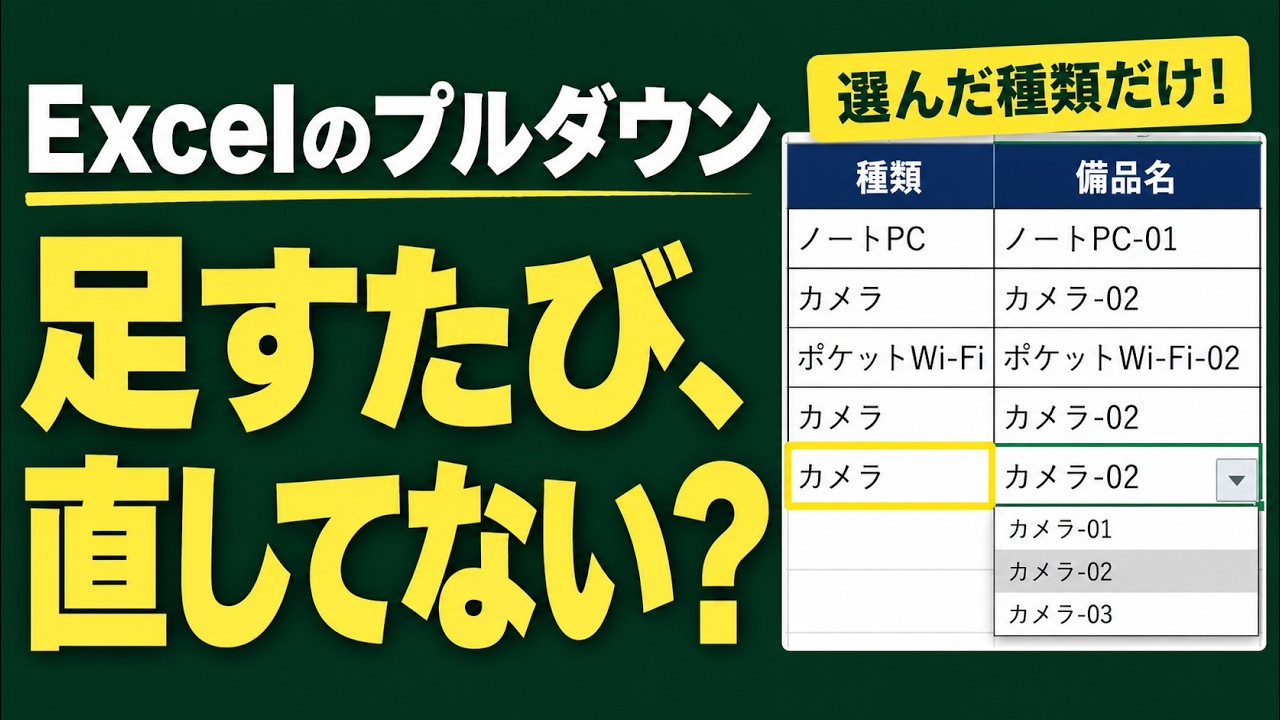
「種類を選んだら、備品名のリストがその種類だけになる」
Excelのプルダウン(ドロップダウンリスト)を2段階で連動させる方法として、よく紹介されているのがINDIRECT関数を使うやり方です。
ところが、やってみると「ある種類だけリストが出ない」「一覧に足したのに出てこない」ということが起きます。
この記事では、INDIRECT関数の連動で出てこない理由を先にお伝えしてから、INDIRECT関数以外の作り方として、FILTER関数で連動させる方法を説明します。種類ごとの一覧も、名前の定義もいりません。
この記事の前提
Windows版のExcel(Microsoft 365)で説明します。後半で使うFILTER関数とTRANSPOSE関数のスピルは、Microsoft 365のExcel、またはExcel 2021以降で使えます。INDIRECT関数で作る方法は、それより前のバージョンでも使えます。
先に結論。連動とは、1つ目のセルで「元の値」の範囲を切り替えること
プルダウンに出るのは、[データの入力規則]の「元の値」に書いた範囲の中だけです。
連動というのは、1つ目のセル(種類)で選んだものに合わせて、2つ目のセル(備品名)の元の値の範囲を切り替えることです。INDIRECT関数で作っても、FILTER関数で作っても、やっていることはこれだけです。違うのは、切り替える先の範囲をどう用意するかです。
| INDIRECT関数で作る | FILTER関数で作る | |
|---|---|---|
| 種類ごとの一覧 | 別に作る | いらない(マスタ1つのまま) |
| 名前の定義 | 種類ごとに付ける | いらない |
| マスタに足したとき | 一覧にも足して、名前の範囲を直す | すぐリストに出る |
| ハイフン入りの種類 | そのままでは出ない | そのまま出る |
| 使えるExcel | どのバージョンでも | Microsoft 365・Excel 2021以降 |
この記事では、会社の備品の貸出表を例にします。シート「マスタ」に備品の一覧(テーブル名「備品」・A列が種類、B列が備品名)、シート「貸出表」のC列に種類、D列に備品名のプルダウンを付けます。
1. INDIRECT関数の連動で、ある種類だけ出てこない
まず、INDIRECT関数で作る方法をおさらいします。
- 種類ごとに備品名を並べた一覧を作る(1行目に種類、その下に備品名)
- 一覧を選んで、[数式]タブの[選択範囲から作成]で「上端行」にチェックを入れてOK。種類の名前が、その下の範囲の名前になる
- 備品名のセルの元の値に、次の式を入れる
=INDIRECT($C2)
C2に「カメラ」と入っていれば、「カメラ」という名前の範囲がリストに出る、という仕組みです。
種類にハイフンが入っていると出ない
この作り方で、「ポケットWi-Fi」を選んだときだけ、備品名のリストが出てきません。
原因は名前です。名前にはハイフン(-)が使えないので、[選択範囲から作成]で作ると「ポケットWi_Fi」に変わります。 INDIRECT関数が「ポケットWi-Fi」という名前を探しても見つからないので、リストが出ないんです。
元の値の式で、ハイフンをアンダーバーに置き換えてから探すと出るようになります。
=INDIRECT(SUBSTITUTE($C2,"-","_"))
SUBSTITUTE関数は、文字を置き換える関数です。「C2の中の – を _ に置き換えたもの」を名前として探します。
名前は、列ごとに選んで作る
種類ごとの一覧は、種類によって備品の数が違います。一覧をまとめて選んで[選択範囲から作成]をすると、備品の少ない列では、下の空白まで名前の範囲に入ります。リストの下に空白が並ぶのはこれが原因です。名前は、1列ずつ選んで作ってください。
2. マスタに足したのに、連動先に出てこない
INDIRECT関数の作り方では、マスタに「ノートPC-05」を足しても、ノートPCを選んだときのリストに出てきません。
リストに出ているのは、種類ごとの一覧に付けた名前の範囲です。マスタではありません。足すたびに、種類ごとの一覧にも足して、[数式]タブの[名前の管理]で範囲を広げ直すことになります。
ハイフン、名前の付け方、足したときの手間。この3つが、INDIRECT関数で連動を作ったときにつまずきやすい所です。どのバージョンのExcelでも使えるのはINDIRECT関数の強みなので、古いExcelを使っている方は、上の直し方で対応してください。
Microsoft 365かExcel 2021以降なら、次の方法で、種類ごとの一覧も名前も作らずに連動させられます。
3. INDIRECT関数以外の作り方:FILTER関数で連動させる
マスタは「備品」という名前のテーブルにしておきます(テーブルにする方法は前回の記事で説明しています)。
① 種類のプルダウンを作る
貸出表のC2〜C11を選んで、[データ]タブの[データの入力規則]で「リスト」を選び、元の値に次の式を入れます。
=INDIRECT("備品[種類]")
テーブル「備品」の種類の列を指定しています。元の値にはテーブルの名前(構造化参照)をそのまま書けないので、ダブルクォーテーションで囲んでINDIRECT関数で包んでいます。ここで使っているINDIRECT関数は、種類ごとの名前を探すためのものではありません。
② 種類で絞った備品名を、どこかに並べる
FILTER関数は元の値に直接書けないので、一度どこかのセルに並べます。ここでは貸出表の空いているK列を使います。K2に次の式を入れます。
=FILTER(備品[備品名],備品[種類]=C2,"")
- 1つ目の引数(
備品[備品名]):取り出したいもの。マスタの備品名の列です - 2つ目の引数(
備品[種類]=C2):条件。種類がC2と同じもの - 3つ目の引数(
""):条件に合うものが1つもないときに返すもの。種類がまだ空の行でエラーにならないように、空っぽにしています
C2が「ノートPC」なら、K列にノートPCだけが並びます。
③ 元の値に「K2#」を書く
貸出表のD2〜D11を、D2から選んで、データの入力規則の元の値に次のように入れます。
=K2#
K2の後ろの # は、「K2の式が並べた範囲ぜんぶ」という意味です。これでD2の▼を押すと、ノートPCだけが出てきます。
4. 2行目は動くのに、3行目が空白になる
ところが、3行目の種類に「プロジェクター」を選んでD3の▼を押すと、何も出てきません。
D3の入力規則を開いてみると、元の値は =K3# になっています。D2〜D11をまとめて設定したので、1行下のD3では、1行下のK3を見ているんです。ところが、式が入っているのはK2だけで、K3には式が入っていません。 だから何も出てきません。
行ごとに式を持たせる。縦ではなく、横に並べる
それなら、K3にも3行目の種類で絞った式を入れればいい、となります。行ごとに式を1つずつ持たせれば、行ごとに違うリストになります。
ただ、K2の式をそのまま下にコピーすることはできません。K2の結果は下に並んでいる(スピルしている)ので、その下のセルに式を入れると、並ぶ場所がふさがって #SPILL! エラーになります。
そこで、結果を横に並べます。使うのはTRANSPOSE関数で、縦に並んだものを横に並べ替えます。K2の式を、TRANSPOSEで囲むだけです。
=TRANSPOSE(FILTER(備品[備品名],備品[種類]=C2,""))
これで、K2の結果がK2、L2、M2…と横に並びます。このK2をK11までコピーすると、行ごとに、その行の種類の備品が並びます。
D3の▼を押すと、プロジェクターが出てくるようになりました。INDIRECT関数では出なかったポケットWi-Fiも、そのまま出ます。
元の値に $ を付けないのは、行ごとにずらしたいから
元の値の =K2# には、$ を付けていません。
元の値をセルのクリックで指定すると =$K$2# のように $ が付きますが、そうするとD3もD4も、全部K2を見ることになります。全部の行に、2行目の種類のリストが出てしまいます。
$ を付けなければ、D3はK3、D4はK4と、自分の行の式を見ます。 元の値は =K2# のままで、行ごとに連動します。
マスタに足すと、すぐリストに出る
マスタの一番下に「ノートPC-05」を足してみてください。ノートPCを選んだ行の▼に、すぐ出てきます。
元の値は一度も触っていません。種類ごとの一覧も、名前もありません。マスタ1つのままです。
5. 種類で絞ったうえで、貸出中のものも外したい
前回の記事で、マスタに「状態」の列(貸出中かどうか)を作って、貸出中のものをリストから外しました。これを、今回の連動と組み合わせます。
条件は2つです。種類がC2と同じ、かつ、状態が「貸出中」ではない。FILTER関数で条件を2つにするときは、それぞれを丸括弧で囲んで、掛け算でつなぎます。
=TRANSPOSE(FILTER(備品[備品名],(備品[種類]=C2)*(備品[状態]<>"貸出中"),""))
直すのは、2つ目の引数(条件)のところだけです。K2を差し替えたら、K11までコピーし直します。
これで、カメラを選んだ行の▼から、まだ返ってきていない「カメラ-01」が消えます。返却日を入れれば、また出てきます。
なぜ掛け算で「かつ」になるのかは、こちらの記事で詳しく解説しています。
6. 種類を変えたのに、備品名が古いまま残る
連動を使っていると、必ず一度は出会う落とし穴です。これはINDIRECT関数で作っても、FILTER関数で作っても起きます。
7行目で、種類に「ノートPC」、備品名に「ノートPC-03」を選んだとします。そのあとで、種類を「プロジェクター」に変えます。
種類はプロジェクターなのに、備品名はノートPC-03のままです。▼を押すと、リストはちゃんとプロジェクター-01・02に変わっています。変わったのはリストだけで、入っている値はそのままです。
入力規則が確かめるのは、入力したときだけ
なぜこうなるのか。入力規則が確かめるのは、そのセルに入力したときだけだからです。
D7にノートPC-03を選んだとき、種類はノートPCだったので、合っていました。そのあとC7を変えても、D7には何も入力していないので、確かめ直しは起きません。連動の作り方の問題ではなく、入力規則そのものの決まりです。
合わない組み合わせに、色を付ける(条件付き書式)
そこで、種類と備品名の組み合わせが合わないときに、色が付くようにしておきます。
- 貸出表のD2〜D11を、D2から選ぶ
- [ホーム]タブの[条件付き書式]→[新しいルール]
- 「数式を使用して、書式設定するセルを決定」を選び、次の式を入れる
- [書式]で塗りつぶしの色(薄い赤など)を選んでOK
=AND($D2<>"",COUNTIFS(マスタ!$A:$A,$C2,マスタ!$B:$B,$D2)=0)
式を分けて見ます。
- COUNTIFS:条件に合う行を数えます。「マスタの種類の列に、この行の種類(C2)がある」かつ「同じ行の備品名が、この行の備品名(D2)」。つまり「この種類の、この備品」という行が、マスタに何行あるかです
- =0:0行なら、その組み合わせはマスタに無い=種類と備品名が合っていない、ということです
- $D2<>””:備品名がまだ空の行も、数えると0になります。そのままだと空の行が全部赤くなるので、「備品名が空ではない」という条件を足しています
- AND:2つを両方満たすときだけ、色を付けます
範囲を マスタ!$A:$A のように列ごとにしているのは、マスタに備品を足しても、数える範囲の外にならないようにするためです。条件付き書式の数式には、備品[種類] のようなテーブルの名前を直接書けないので、こうしています。
これで、種類を変えた瞬間にD7が赤くなります。種類を戻すと、色は消えます。
「無効データのマーク」との違い
[データの入力規則]の▼にある[無効データのマーク]でも、リストに無い値に丸を付けられます。ただ、確かめるのは「今のリストに入っているか」だけです。
上の5で貸出中を外していると、正しく貸し出している行(借りたカメラ-01の行)にも丸が付きます。リストから外れているからです。種類と備品名の組み合わせだけを見たいときは、条件付き書式のほうを使ってください。
補助の列は、隠しておいても動く
K列から右(FILTER関数で横に並べた補助の列)は、ふだん見る必要がないので、列を選んで右クリック→[非表示]にしておくとすっきりします。
非表示にしても、プルダウンは今までどおり動きます。並ぶ件数がいちばん多い種類のぶんだけ右に広がるので、補助の列の右側には何も入力しないでおいてください。
まとめ
- 連動とは、1つ目のセルで、元の値の範囲を切り替えること
- INDIRECT関数の連動で出ない → ハイフン入りの種類は
SUBSTITUTEで置き換える/名前は列ごとに作る/マスタに足したら一覧と名前の範囲も直す - Microsoft 365・Excel 2021以降なら、FILTER関数で行ごとに絞って(TRANSPOSEで横に並べる)、元の値に
=K2#($なし) - 入力規則が確かめるのは、入力したときだけ。種類を変えても備品名は残るので、条件付き書式で色を付けておく
連動を作ったら、色で確かめる仕組みもセットにしておくと安心です。
実際の画面で確認したい方は、動画でも解説しています。
【Excel】連動するドロップダウンリストはFILTERで|INDIRECTの名前も一覧も、もういらない
https://youtu.be/ZV_QDYyKpdQ
あわせて読みたい記事です。
- 【Excel】プルダウンに追加しても出てこない理由|テーブルにしても反映されない・別シートで自動で増やす方法(備品名を選んだら保管場所が自動で入る方法も、この記事のおまけで紹介しています)
- 【Excel】FILTER関数で複数条件が書けない理由|AND・OR・ワイルドカード・日付のつまずきを8つ解決
- 【Excel】スピルとは?数式がひとりでに広がる仕組みと、#SPILL!が出たときの直し方
ほかのつまずきも、同じように1本ずつ動画にしています。
▼チャンネル登録はこちら
https://www.youtube.com/@pc7663