Excelを使っていると、セルの左上に小さな緑の三角が出たり、セルにシャープ(####)が並んだり、#REF! や #N/A と出たりすることがあります。
どれも「エラーが出た」と身構えてしまいますが、画面がおかしく見えるときは、まず2つに分けて考えます。
- 見えていないだけ(エラーではない)なのか
- 数式が答えを出せないのか
どちらかが分かれば、やることが決まります。この記事では、よく見かける4つの表示を、この2つに分けて順に解説します。
先に結論。4つの表示は2つに分かれる
| 表示 | 分類 | 意味 | まずやること |
|---|---|---|---|
#### |
エラーではない | 列の幅が足りない(またはマイナスの時刻・日付) | 列の幅を広げる。消えなければ中の式を見る |
| セルの左上の緑の三角 | エラーではない | Excelが「ここ、確認してください」と言っている印 | 消す前に、横のマークを押して読む |
#REF! |
数式が答えを出せない | 参照する先がない | 消した直後ならCtrl+Z |
#N/A |
数式が答えを出せない | 探したけれど見つからない | 探す範囲がずれていないかを見る |
上の2つは、エラーのように見えても計算が間違っているわけではありません。
1. セルの左上の緑の三角は、エラーではない
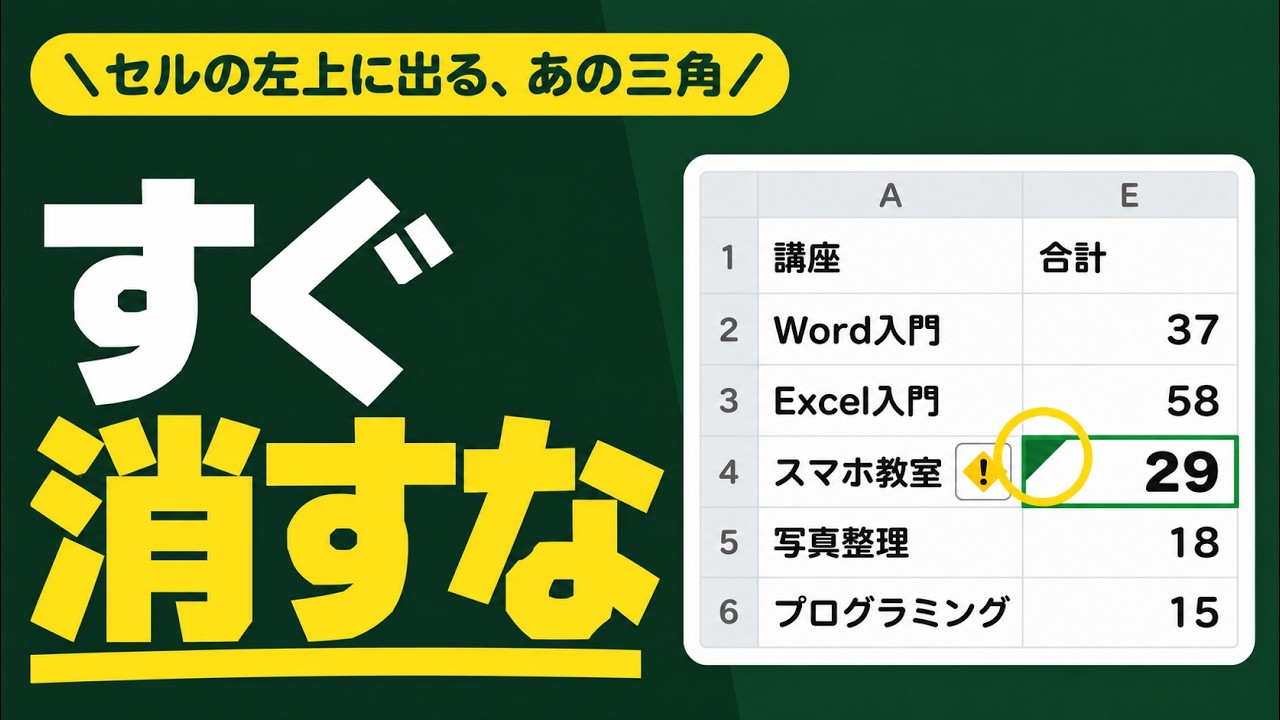
緑の三角は、Excelが「ここ、確認してください」と言っている印です。計算ができていないわけではありません。
ただ、何を確認してほしいのかは、三角を見ただけでは分かりません。
何を言っているかは、横のマークを押すと読める
三角が出ているセルをクリックすると、セルの横に「!」のマークが出ます。これをクリックするとメニューが開きます。
- いちばん上に、Excelが何に気づいたのかが書いてあります
- その下が、直し方です
三角が出たら、まずここを読む癖をつけてください。
「矛盾した数式」=1行だけ式の書き方が違う
たとえば、4月から6月の受講者数を合計している表です。
| A | B | C | D | E | |
|---|---|---|---|---|---|
| 1 | 講座 | 4月 | 5月 | 6月 | 合計 |
| 2 | Word入門 | 12 | 14 | 11 | 37 |
| 3 | Excel入門 | 18 | 21 | 19 | 58 |
| 4 | スマホ教室 | 9 | 8 | 12 | 29 |
E列の合計のうち、E4だけに緑の三角が出ています。式を見比べると、こうなっていました。
E2 =SUM(B2:D2)
E4 =B4+C4+D4
ほかの行はSUM関数で範囲を足しているのに、E4だけプラスで1つずつ足しています。答えは合っていますが、この1行だけ書き方が違うので、Excelが印を付けています。
マークを押すと、いちばん上に「矛盾した数式」、その下に「数式を上からコピーする」と出ます。これを押すと、E4の式が上の行と同じ =SUM(B4:D4) に変わり、三角が消えます。合計の29は変わりません。
⚠️ 押すと式が書き換わります。押す前に、上の行がどんな式かを確かめてください。
1か所だけ式が違う表は、あとで直すときに間違えやすくなります。答えが合っていても、そろえておくと安心です。
「数値が文字列として保存されています」=数字が文字として入っている
三角は1種類ではありません。
空いているセルに、アポストロフィ(')を付けて '01 と入れると、また緑の三角が出ます。アポストロフィは、Shiftキーを押しながら7のキーで入力できます。
今度マークを押すと、「数値が文字列として保存されています」と出ます。さっきの「式が1つ違う」とは別の警告で、数字が文字として入っていると言っています。
- 会員番号や講座コードのように、
01の0を残したいなら、文字のままで問題ありません - 計算に使う数字なら、メニューの「数値に変換する」で数字に戻せます。SUM関数などは、文字として入った数字を足さないためです
三角が出ないときは、アポストロフィが全角になっていないかを確かめて、半角で打ち直してみてください。
三角が出る基準を見る
どんなときに三角が出るのかは、マークを押したメニューのいちばん下「エラー チェック オプション」から確認できます。開いた画面の下のほうに「エラー チェック ルール」の一覧があり、ここに当てはまるものがあると三角が付きます。
この画面は、「ファイル」→「オプション」→「数式」でも開けます。Excelのバージョンによって並びが少し違うので、見つからないときは左のメニューから「数式」を探してください。
2. 緑の三角の消し方3つ
意味を確かめたうえで、それでも三角が気になるときの消し方です。影響の小さいものから順に並べます。
① このセルだけ消す(無視する)
マークを押したメニューに「無視する」という項目があります。「確認したので、もう言わなくていいですよ」と伝える操作です。そのセルの三角だけが消えて、中身はそのまま残ります。
② 三角の色を変えて目立たなくする
「エラー チェック オプション」の画面で、「次の色でエラーを示す」から色を選べます。薄いグレーなどにしておくと、三角が出ても目立たなくなります。
③ チェックそのものをやめる
同じ画面の「バックグラウンドでエラー チェックを行う」のチェックを外すと、三角が出なくなります。
ただし、これはこのファイルだけでなく、ほかのファイルでも出なくなります。「矛盾した数式」のような気づきも出なくなるので、外すよりは②の「色を変える」をおすすめします。
緑の三角は印刷されない
「三角は印刷されますか」とよく聞かれますが、緑の三角は印刷されません。
一方、次に説明するシャープ(####)は、そのまま印刷に出てしまいます。
3. シャープ(####)が並ぶ
列の幅が足りないだけ
セルにシャープが並ぶのは、多くの場合、列の幅が足りなくて見えていないだけです。エラーではありません。セルを選ぶと、数式バーには日付などの中身が入っているのが分かります。
直し方は、列の幅を広げるだけです。列番号の境目(たとえばFとGの間)にマウスを合わせて、ポインターが両向きの矢印に変わったらダブルクリックします。その列でいちばん長いものに合わせて、幅が広がります。
幅を広げても消えない=マイナスの時刻・日付
幅を広げてもシャープのままなら、中の式を見てください。
たとえば時間を出す式で、開始時刻から終了時刻を引いていると、答えがマイナスの時刻になります。マイナスの時刻や日付も、シャープで表示されます。この場合は、引き算の向きを直します。
=I2-H2
(H2が開始、I2が終了。終了から開始を引く)
同じシャープでも、原因は「幅」と「中の式」の2つです。
4. #REF! =参照する先がない
ここからは、数式が答えを出せないときに出るものです。
受講料と人数から金額を出している表で、印刷用に受講料の列(B列)を削除したとします。
=B2*C2
すると、金額が全部 #REF! になります。式を見ると、受講料のセルがあった場所が #REF! に変わっています。金額は「受講料×人数」だったので、受講料を消したことで、参照する先がなくなったのです。
#REF! は、列や行を削除したときによく出ます。
消した直後なら Ctrl+Z
削除した直後なら、Ctrl+Zで元に戻ります。
印刷でいらない列は、消さずに「非表示」
印刷のために見せたくないだけなら、消さずに隠す方法があります。
- B列の列番号を選ぶ
- 右クリック →「非表示」
列が見えなくなっただけで、参照する先は残っているので、金額はそのまま計算されます。元に戻すときは、隠した列の両隣(A列とC列)を選んで、右クリック →「再表示」です。
行や列を消す前には、そこを使っている式がないかを一度考えてみてください。
5. #N/A =探したけれど見つからない
講座コードから講座名を探して持ってくる表です。F2にVLOOKUP関数を入れて、下の行にコピーしました。
=VLOOKUP(E2,A2:C6,2,FALSE)
すると、1つだけ #N/A が出ました。探している「W-01」は、表の中にちゃんとあるのにです。
下へコピーすると、探す範囲もずれる
#N/A が出ているセルの式を見ると、探す範囲が A5:C9 に変わっていました。いちばん上の A2:C6 から、3行下にずれています。
Excelは、式の中のセル番地を「このセルから見て、どのくらい離れた場所か」で覚えています。そのため、式を3行下にコピーすると、中の番地も同じだけ下にずれます。探す範囲までずれた結果、W-01が範囲から外れてしまい、「探しに行ったけれど、その中にはなかった」= #N/A になったのです。
ほかの行は、ずれてもたまたま範囲に入っていたので答えが出ていました。答えが出る行があるので、ずれに気づきにくいのが厄介なところです。
#REF! は参照する先がなくなって式が壊れたときでしたが、#N/A は式は壊れていません。探す範囲がずれていただけです。
F4キーで探す範囲を固定する
探す範囲だけを、動かないように固定します。調べるコード(E2)は下にずれていってほしいので、そのままにします。
- F2の式の中で、
A2:C6の部分を選ぶ - F4キーを押す(ノートパソコンは Fn+F4 のこともあります)
- Enterで確定して、下へコピーする
=VLOOKUP(E2,$A$2:$C$6,2,FALSE)
$ は「この番地は動かさない」という印です。どこにコピーしても範囲は A2:C6 のままになり、W-01の講座名も出るようになります。
範囲が合っているのに #N/A が出るとき
範囲がずれていないのに見つからないときは、探しているものを疑います。
- 余分な空白が入っているだけでも、見つかりません
- 全角と半角は、見た目がほとんど同じでも別のものとして扱われます
- 数字の
01と、文字の01(緑の三角で見た「数値が文字列」)も、別のものとして探されます
コードや品番、電話番号などを扱うときは、ここを確かめてみてください。
まとめ
画面がおかしく見えたら、まず2つに分けます。
####は見えていないだけ。幅を広げる。消えなければ中の式を見る- 緑の三角は、Excelが確認してほしいと言っているだけ。消す前に、まず押して読む
#REF!は参照する先がなくなったとき。消した直後ならCtrl+Z、いらない列は非表示で#N/Aは探しに行って見つからなかったとき。探す範囲がずれていないか、入れた文字が合っているかを見る
記号の名前を覚える必要はありません。どちらのグループかが分かれば、気にしなくていいのか、直したほうがいいのかを判断できます。
実際の操作は、動画で見ていただくと分かりやすいです。練習用のファイルも、動画の概要欄からお渡ししています。
【Excel】緑の三角の意味と消し方|####・#REF!・#N/Aも、原因は2つだけ
https://youtu.be/C0z3zlkypwQ
あわせて読みたい記事です。
- 【Excel】時間の計算が合わない理由|24時間以上の合計・#####・時給計算のつまずきを7つ解決
- ファンクションキーを押すと音量や明るさが変わる理由|Fnキーの切り替えと、よく使うF2・F4・F5・F11・F12
- キーボードの記号が打てない・違う記号が出る理由|左上・右上の記号の出し方と、全角と半角の見分け方
ほかのExcelのつまずきも、1本ずつ動画にしています。
▼チャンネル登録はこちら
https://www.youtube.com/@pc7663