「キーに書いてある記号を押したのに、違う記号が出る」
「左上の記号は、どうやって出すの?」
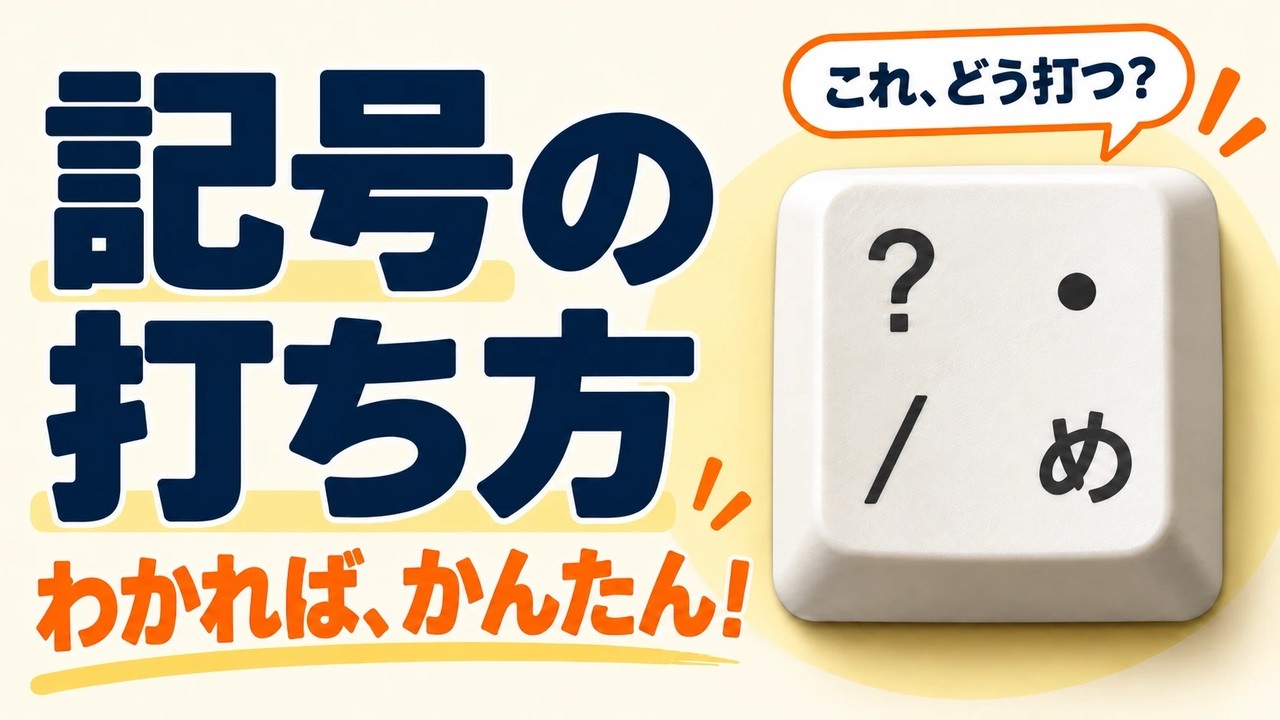
キーボードの1つのキーには、記号や文字が2つから4つ書いてあります。押したときにどれが出るかが分からないと、記号が打てない、違う記号が出る、ということが起きます。
先に答えを書くと、どれが出るかは「Shiftを押すか」と「入力モード(あ/A)」の2つで決まります。 キーの位置を1つずつ覚える必要はありません。
この記事では、キーに書いてある文字の出し方を表で先にお見せしてから、全角と半角の違い、¥とバックスラッシュ、急に大文字しか出なくなったときの戻し方まで説明します。
この記事の前提
Windowsのパソコンと、日本語のキーボード(キーにひらがなが書いてあるもの)で説明します。
先に結論。キーの4つの文字は、こう出す
「め」のキーを例にします。このキーには、左上に「?」、左下に「/」、右上に「・」、右下に「め」が書いてあります。
| キーの場所 | 出し方 | 「め」のキーなら |
|---|---|---|
| 左下 | 英数(A)のまま押す | / |
| 左上 | Shiftを押しながら押す | ? |
| 右上 | 日本語入力(あ)のまま押す | ・ |
| 右下のひらがな | かな入力の人だけ | め |
左は英数、右は日本語入力。上の段はShift、と見ると分かりやすいです。どのキーも同じ決まりで動いています。
1. まず、今の入力モードを確かめる
画面の右下(タスクバー)に「あ」か「A」が出ています。
- あ:日本語入力がオン
- A:日本語入力がオフ(英数)
キーボードの左上にある「半角/全角」キーを押すと、切り替わります。この記事では、「A」の状態を英数、「あ」の状態を日本語入力と呼びます。
違う記号が出るときは、たいていこの入力モードが思っていたほうと逆になっています。
2. 左下の記号は、英数のまま押す
英数(A)にして、そのままキーを押すと、左下の記号が出ます。
- 「め」のキー → /(スラッシュ)
- 「ね」のキー → ,(カンマ)
- 「る」のキー → .(ピリオド)
ピリオドは、メールアドレスやホームページのアドレスでは「ドット」と呼びます。呼び方が違うだけで、同じ記号です。
3. 左上の記号は、Shiftを押しながら
英数のまま、Shiftを押しながらキーを押すと、左上の記号が出ます。
- 「め」のキー → ?
- 「ね」のキー → <
- 「る」のキー → >
- 「2」のキー → “(ダブルクォーテーション)
- 「3」のキー → #
日本語入力のままShiftを押しながら押しても、左上の記号が出ます。ただし、その場合は全角(幅の広い文字)になります。全角と半角の違いは、このあと5で説明します。
4. 右上の記号は、日本語入力のまま押す
日本語入力(あ)に切り替えて、そのままキーを押すと、右上の記号が出ます。
- 「め」のキー → ・(中黒)
- 「ね」のキー → 、(読点)
- 「る」のキー → 。(句点)
ふだん文章を書くときの「、」と「。」は、何も考えずに打っていると思います。じつは、キーの右上に書いてある記号を出していたんです。
右下のひらがなは、ローマ字入力なら使わない
右下のひらがなは、「かな入力」という打ち方で使う文字です。「あめ」を A・M・E と打っている方はローマ字入力なので、右下のひらがなは使いません。気にしなくて大丈夫です。
5. 見た目が同じでも、全角と半角は別の文字
英数で Shift+「1」を押すと「!」が出ます。日本語入力で同じように押すと「!」が出ます。
並べると、日本語入力で出したほうが幅が広くなっています。幅の狭いほうが半角、広いほうが全角です。見た目は似ていても、パソコンにとっては別の文字です。
英数と日本語入力で同じ文字が出るキーは、英数なら半角、日本語入力なら全角になります。
数字は、見分けがつきにくい
いちばん気をつけたいのは数字です。英数で打った「123」と、日本語入力で打った「123」は、フォントによってはほとんど同じに見えます。
申し込みフォームで電話番号や郵便番号を入れたときに「半角で入力してください」とはじかれるのは、たいていこれが原因です。メールアドレスやパスワードも、半角でないと通らないことがよくあります。
はじかれたら、右下が「A」になっているかを確かめてから、打ち直してください。
6. 日本語入力のまま、英語を1語だけ入れたいとき(F10・F7)
文章の途中で英語を1語だけ入れたいとき、いちいち英数に切り替えるのは面倒です。そんなときはF10が使えます。
日本語入力のまま「tokyo」と打つと、画面には「ときょ」と出ます。ここで、確定する前にF10を押すと「tokyo」になります。
- F10を1回 → tokyo(小文字)
- もう1回 → TOKYO(大文字)
- もう1回 → Tokyo(頭だけ大文字)
どれも半角です。入力モードを切り替えなくても、半角の英語が出せます。
もう1つ、F7はカタカナです。「ぱそこん」と打ってF7を押すと「パソコン」になります。
| キー | 変わる先 |
|---|---|
| F6 | ひらがな |
| F7 | 全角カタカナ |
| F8 | 半角カタカナ |
| F9 | 全角英数 |
| F10 | 半角英数 |
7. バックスラッシュを打ったのに、¥になる
英数で、「へ」のキーの右にある「¥」のキーや、右下の「ろ」のキーを押すと、「¥」が出たり「\」(バックスラッシュ)が出たりして、「なんだこれは」となることがあります。
これは故障ではありません。日本語のWindowsでは、半角の「¥」と「\」は同じ文字です。(日本語入力のまま「¥」のキーを押して出る全角の「¥」は、5で説明したとおり別の文字です) フォント(書体)によって、どちらの形で表示されるかが変わるだけです。
日本語のフォントでは「¥」の形、欧文フォントでは「\」の形で表示されます。どちらで入力しても、パソコンは同じ文字として扱うので、そのまま使って大丈夫です。どうしても「\」の形で見せたいときは、フォントを欧文フォントに変えてください。
8. キーに書いていない記号は、読み方で変換する
キーに書いていない記号も、日本語入力で読み方を打って変換すれば出せるものがたくさんあります。
| 打つ読み方 | 出る記号 |
|---|---|
| こめ | ※ |
| まる | ● ○ など |
| やじるし | → ← など |
| から | ~ |
| かっこ | 「」『』【】 など |
| きごう | 記号の一覧 |
読み方が分からないときは「きごう」と打って変換すると、記号の一覧から選べます。
記号の読み方は、Noteに一覧でまとめています。
似ているけど、別の記号
形が似ていても、別の文字になっている記号があります。
| 記号 | 出し方 | 使う場面 |
|---|---|---|
| *(アスタリスク) | Shift+「け」のキー | Excelの掛け算など |
| ※(こめじるし) | 「こめ」で変換 | 注意書きの頭 |
| #(番号記号・ハッシュ) | Shift+「3」 | 番号・ハッシュタグ |
| ♯(シャープ) | 「しゃーぷ」で変換 | 音楽 |
| -(ハイフン) | 英数で「ほ」のキー | 計算のマイナスにも使う |
| ー(のばす棒) | 日本語入力で「ほ」のキー | 「スーパー」の「ー」 |
かっこは種類が多い
丸かっこ()、かぎかっこ「」、二重かぎかっこ『』、すみつきかっこ【】、角かっこ[]、波かっこ{}、山かっこ〈〉。全部覚えなくても大丈夫です。
ただ、読み方を知っていると役に立ちます。「タイトルはすみつきかっこで囲んでください」と言われても、どれのことか分かりますし、出し方が分からないときも名前で調べられます。
9. 急に大文字しか出なくなったら
英語を打っていたら、急に大文字しか出なくなった。教室でもよく聞く相談です。
これは、Shiftを押しながら「英数」キーを押してしまったときに起きます。Caps Lock(キャップスロック)という、大文字に固定する状態になっています。
戻し方は、もう一度、Shiftを押しながら「英数」キーを押すだけです。キーボードが壊れたわけではないので、慌てなくて大丈夫です。
まとめ
- キーに書いてある文字のどれが出るかは、Shiftと入力モードの2つで決まる
- 左下は英数のまま、左上はShiftを押しながら、右上は日本語入力のまま。右下のひらがなは、かな入力の人だけ
- 見た目が同じでも、全角と半角は別の文字。数字は見分けがつきにくいので、はじかれたら右下が「A」か確かめる
- 日本語入力のままでも、F10で半角英数、F7でカタカナ
- 「¥」と「\」は同じ文字。フォントで見え方が違うだけ
- 大文字しか出ないときは、Shift+英数でもとに戻る
実際の画面で確認したい方は、動画でも解説しています。
キーボードの記号、どれが出る?|キーに書いてある4つの文字は、Shiftと入力モードの2つで決まる
https://youtu.be/HUz5br81TVk
あわせて読みたい記事です。
ほかのつまずきも、同じように1本ずつ動画にしています。
▼チャンネル登録はこちら
https://www.youtube.com/@pc7663