「チラシを作りたいけど、デザインのセンスがなくて……」
教室でもよく聞くお話です。Canva(キャンバ)は、ブラウザやスマホでチラシやSNSの画像を作れるデザインツールです。無料で使い始められます。
Canvaにはプロが作ったテンプレート(ひな形)がたくさんあるので、文字と写真を入れ替えるだけで形になります。センスがないのではなく、まだ慣れていないだけかと思います。
どんなものが作れるか
- お店や教室のチラシ、ポスター
- InstagramやLINEで使う画像
- 町内会や学校のお知らせ、名刺、スライド資料
始める前の準備
必要なのはメールアドレスか、Googleアカウントだけです。パソコンならブラウザ、スマホなら専用アプリで使えます。
- ブラウザで「Canva」と検索し、canva.com を開きます
- 「登録」を押して、「Googleで続行」またはメールアドレスで登録します
- 使い方を聞かれたら、「個人」や「小規模ビジネス」など近いものを選びます
- 有料版(Canvaプロ)の無料体験をすすめられたら、まずは「後で」を押して無料版で始めて大丈夫です
ログインすると、「さあ、何をデザインしましょう?」というホーム画面が出ます。
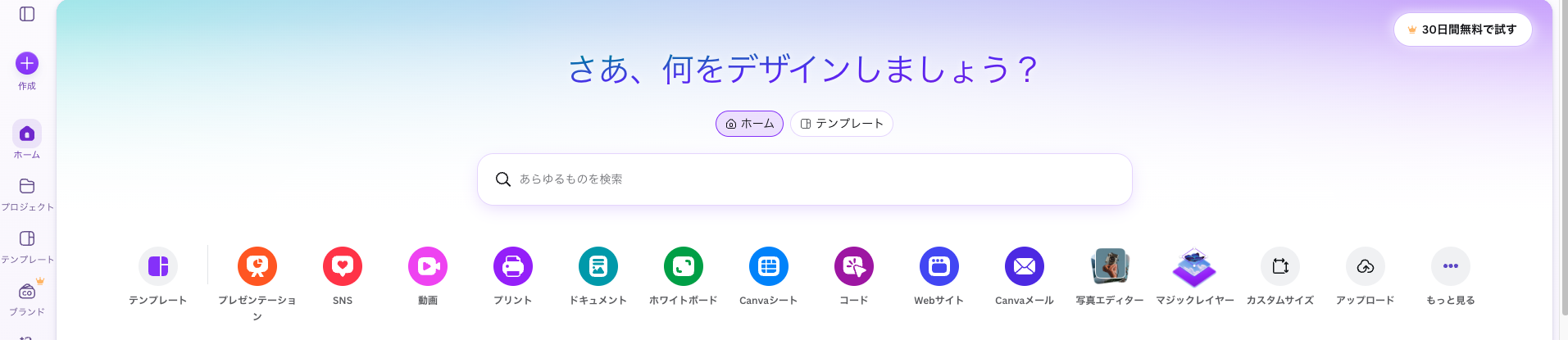
真ん中に検索欄、その下に「プレゼンテーション」「SNS」「プリント」など作れるものの種類が並びます。左側のメニューの「プロジェクト」には、自分が作ったデザインがたまっていきます。
右上の「30日間無料で試す」は有料版のお試しです。無料版のままでも、この記事の内容はすべてできます。
テンプレートから作ってみましょう
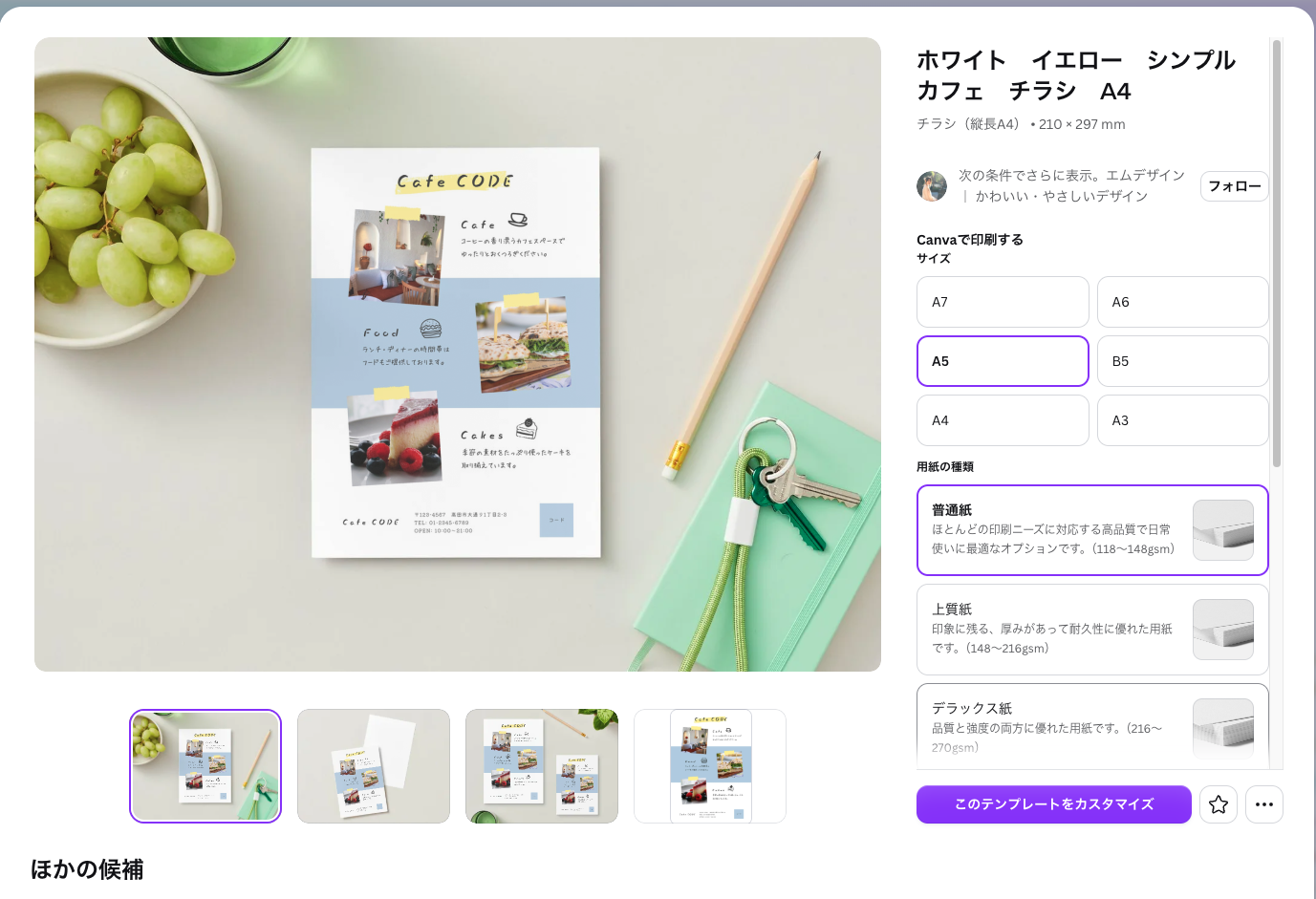
Canvaは「何を作るか」を先に選ぶと、そのサイズに合ったテンプレートが出てきます。ここでは、カフェのチラシのテンプレートを例にします。
- ホーム画面の検索欄の上にある「テンプレート」を押してから、「チラシ」と入力します
- 並んだテンプレートの中から、雰囲気が近いものをクリックします
- 詳しい画面が出たら、「このテンプレートをカスタマイズ」を押します
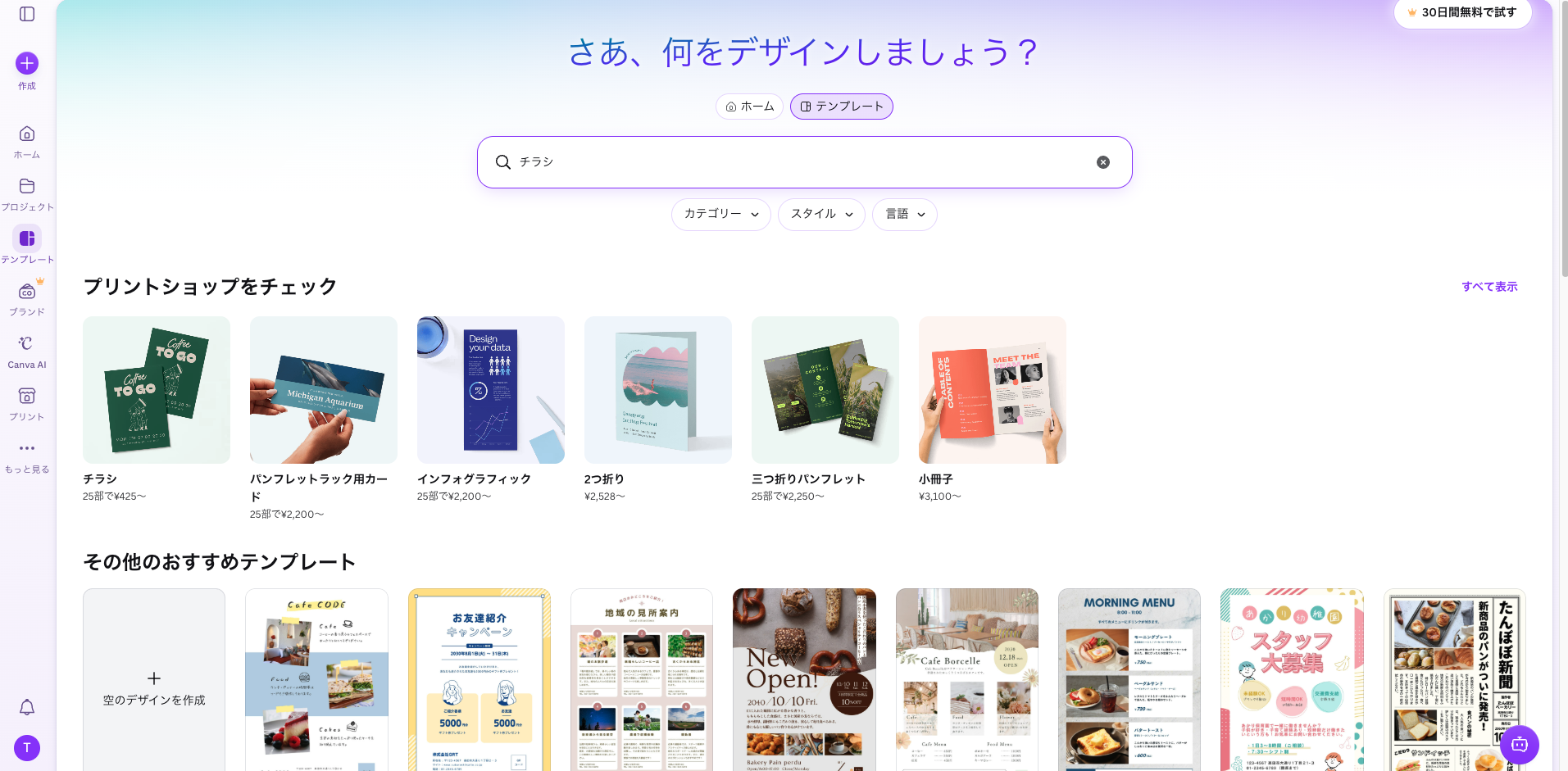
検索欄の下の「言語」で日本語を選ぶと、日本語のテンプレートだけに絞れます。
編集画面が開きました。
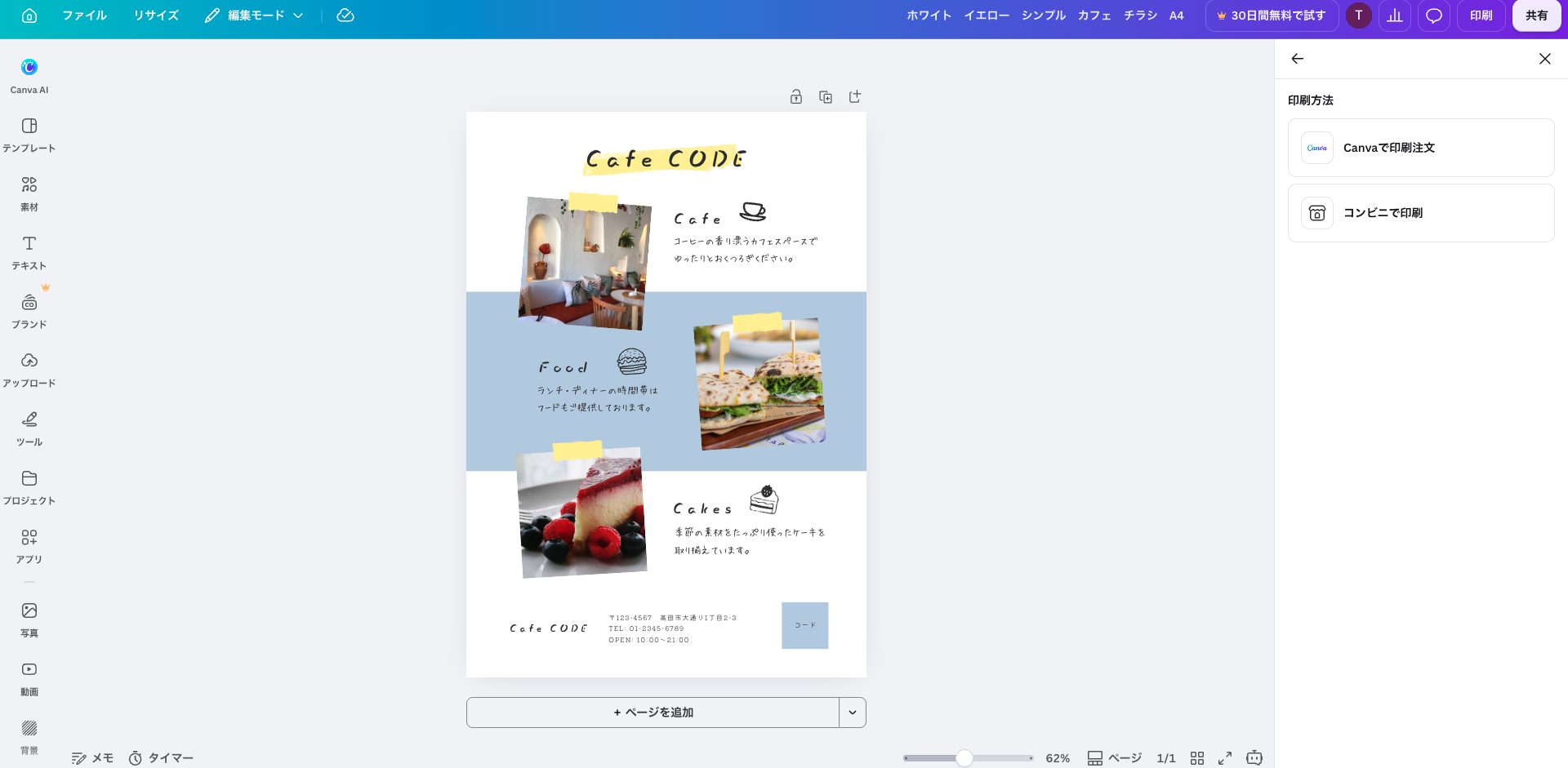
左に「素材」「テキスト」「アップロード」などのメニュー、真ん中にデザイン、右上に「印刷」と「共有」のボタンがあります。まずはこの3つの場所を覚えておけば大丈夫です。
テンプレート選びのコツは、「色」より「文字の量」で選ぶことです。色はあとから変えられますが、文字が入る場所の広さは変えにくいからです。
文字と写真を入れ替えましょう
テンプレートを開いたら、自分の内容に入れ替えていきます。やることは下の3つです。
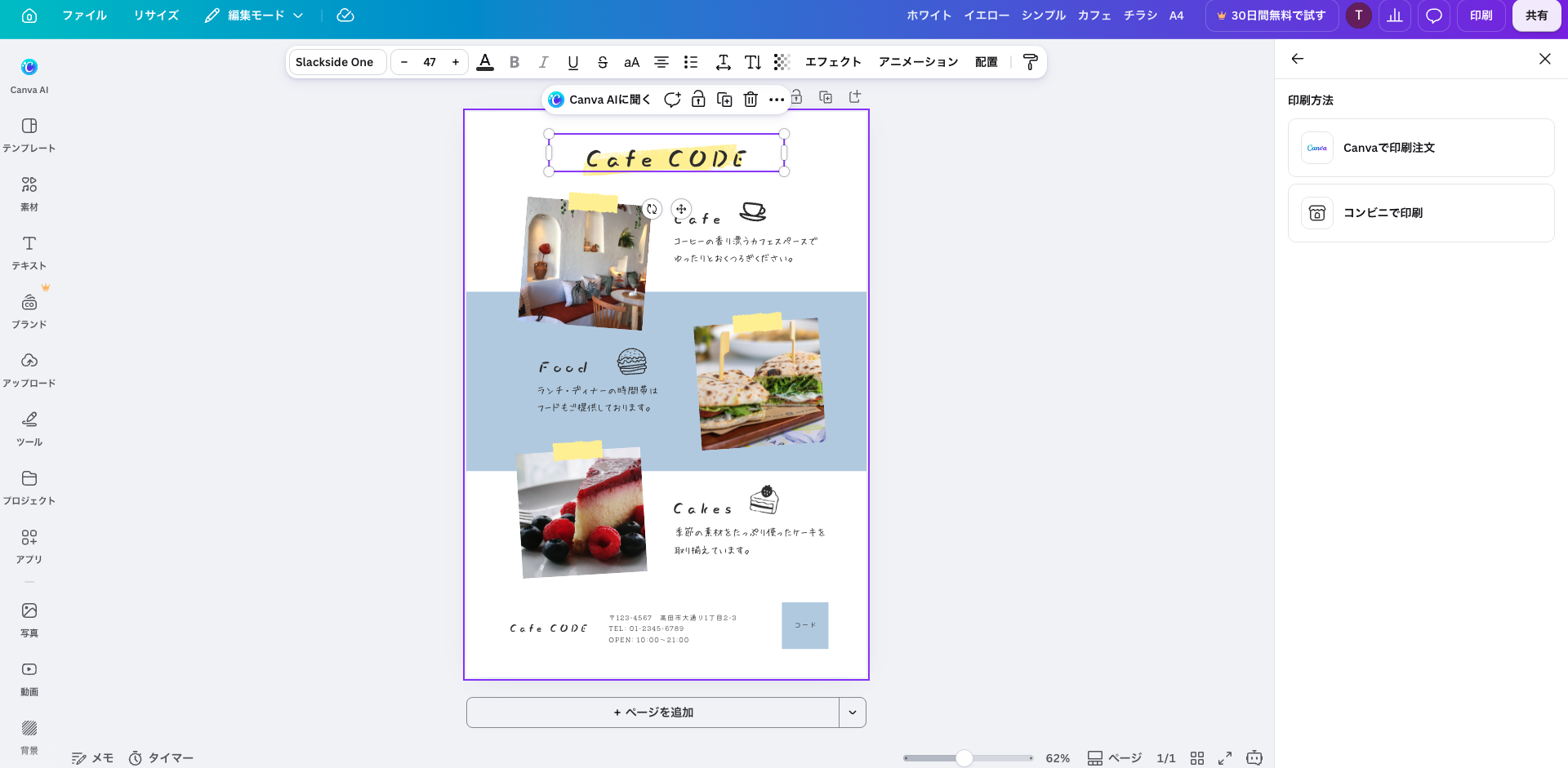
文字をクリックすると、上にフォント(文字の形)、大きさ、色(Aのマーク)を変えるバーが出ます。
| やりたいこと | やり方 |
|---|---|
| 文字を変える | 文字をダブルクリックして、そのまま入力し直す。大きさや色は上のバーで変える |
| 写真を入れ替える | 左の「アップロード」から自分の写真を入れ、デザインの写真の上にドラッグして重ねる |
| 色を変える | 背景や図形をクリックして、上のバーの色の四角を押す |
写真をドラッグして元の写真の上に重ねると、枠の形のまま入れ替わります。初めてやると「これだけ?」と驚かれる方が多いですね。
間違えて消してしまったときは、Ctrl+Z(Macは⌘+Z)で一つ前に戻せます。Canvaは自動で保存されるので、保存ボタンを押す必要はありません。
ダウンロードして使いましょう
できあがったら、右上の「共有」→「ダウンロード」を押し、「ファイルの種類」を選びます。
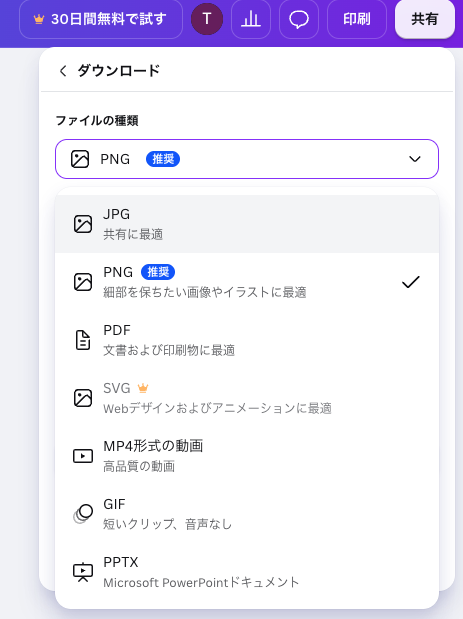
| 使い道 | 選ぶ種類 |
|---|---|
| 家やお店で印刷する | |
| InstagramやLINEに載せる | PNG(推奨)またはJPG |
| メールで送る | JPG(ファイルが軽い)かPDF |
迷ったら、印刷ならPDF、画面で見るならPNGと覚えておけば大丈夫です。王冠マークの付いたSVGは有料版だけです。
家にプリンターがないときは、右上の「印刷」から「コンビニで印刷」を選べます。「Canvaで印刷注文」を選ぶと、チラシを印刷して届けてもらうこともできます(有料)。
「共有」からリンクをコピーして送ると、相手にそのまま見てもらうこともできます。一緒に作る人がいるときは「編集可」、見てもらうだけなら「閲覧可」を選びます。
覚えておくと便利な機能
慣れてきたら、次の機能も試してみてください。有料版だけの機能もあるので、右の列に書いています。
| 機能 | 何ができるか | 無料版 |
|---|---|---|
| テンプレート検索 | 「料理教室 チラシ」のように組み合わせて探す | 使える |
| 素材 | 左の「素材」からイラストや写真、図形を検索して入れる | 一部使える(王冠マークは有料) |
| リサイズ | 上の「リサイズ」で、チラシをInstagram用の正方形などに作り変える | 有料版 |
| 背景除去 | 写真の背景をワンクリックで消す | 有料版 |
| Canva AI | 文章や画像をAIに作ってもらう。素材の検索欄の「生成」からも使える | 回数に上限あり |
※無料で使える範囲は、変わることがあります。
こんな使い方があります
お店や教室のチラシ
「チラシ」で検索して、店名・日時・場所を入れ替えるだけです。一度作っておけば、次回は日付を変えるだけで使い回せます。
InstagramやLINEの画像
「Instagramの投稿」で検索すると、最初から正方形のテンプレートが出てきます。色や文字の種類をそろえておくと、投稿が並んだときに統一感が出ます。
暮らしの中で
町内会の回覧板や学校の行事のお知らせ、年賀状にも使えます。手書きより読みやすく、Wordよりも途中でレイアウトが崩れにくいのが良いところです。
使うときの注意点
できあがったものをお客様に配る前に、次の3つは確かめておきたいところです。
- 王冠マークの素材は有料:素材の右下に王冠が付いているものは有料版の素材です。無料版のままだと、ダウンロードするときに支払いを求められます
- 自分のロゴや商標には使わない:チラシやSNSで使うのは問題ありません。ただ、Canvaの素材をそのまま自分のロゴにして商標登録することはできません
- 印刷前に文字を確かめる:テンプレートの英語や見本の文字が残っていないか、日付や電話番号が合っているかを確かめましょう
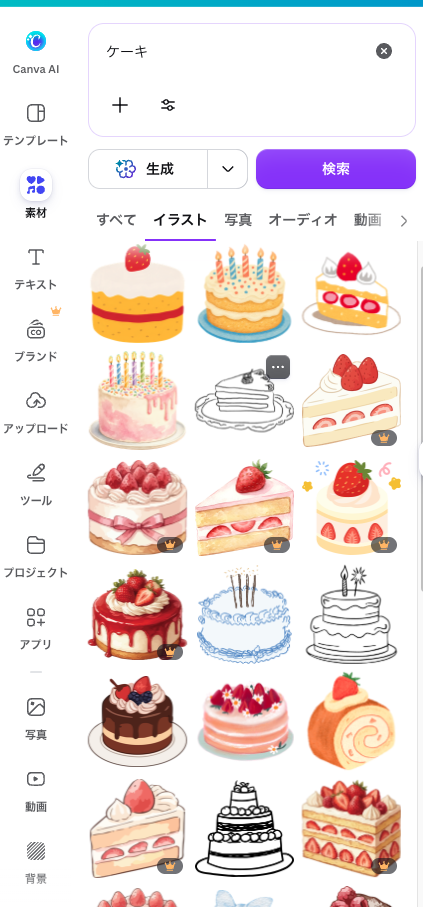
「ケーキ」で素材を検索したところです。右下に王冠が付いているものが有料で、付いていないものは無料で使えます。
よくあるつまずき
| 困ったこと | 解決法 |
|---|---|
| 日本語を入れたら文字の形が変わった | テンプレートのフォントが日本語に対応していません。上のバーで日本語のフォントに変えます |
| 写真が動かせない | 上のバーに鍵のマークが出ていたらロックされています。鍵を押して解除します |
| 印刷すると写真が粗い | スマホから送った小さい写真が原因のことが多いです。元の大きさの写真を使いましょう |
| 作ったデザインが見つからない | ホーム画面の「デザイン作業を続ける」か、左の「プロジェクト」にあります |
まずは1枚、テンプレートを開いてみましょう
Canvaは、「テンプレートを選ぶ」「文字と写真を入れ替える」「ダウンロードする」の3つだけで使えます。最初からゼロでデザインしなくて大丈夫です。
気になるテンプレートを1枚開いて、自分の名前を入れてみる。そこから始めてみてください。
「作ってみたけど、なんだかパッとしない」「このやり方だけ知りたい」という方には、練馬校のCanvaお困りごと解決講座があります。完全マンツーマンで60分、ご自分の作品を一緒に見ながら進めます。
スタディPC練馬校では、個別のレッスンも行っております。オンラインレッスンはもちろん、教室での対面レッスンをご希望の方もご相談いただけます。
まずはお問い合わせフォームよりお気軽にご相談ください。体験・お問い合わせ専用LINEからもお問い合わせいただけます。