
「AIって、何を聞いたらいいのか分からない」
教室でもよく聞くお話です。ChatGPT(チャットジーピーティー)は、普通の言葉で話しかけると答えてくれるAIです。OpenAIという会社が作っていて、無料で使い始められます。
難しく考えなくて大丈夫です。身近な人に相談するように、「こういうメールを書きたいんだけど」と打ち込むだけです。
どんなことに使えるか
- メールやお知らせの文章を下書きしてもらう
- Excelの関数やパソコンの操作を相談する
- 献立や旅行の計画を一緒に考えてもらう
始める前の準備
必要なのはメールアドレスか、Googleアカウントだけです。パソコンならブラウザ、スマホなら専用アプリで使えます。
- ブラウザで chatgpt.com を開きます(スマホは「ChatGPT」の公式アプリを入れます)
- 「ログイン」を押します
- 「Googleで続行」またはメールアドレスでログインします(初めての方は、そのまま登録に進みます)
ログインすると、「今日は何が気になりますか?」という画面が出ます。
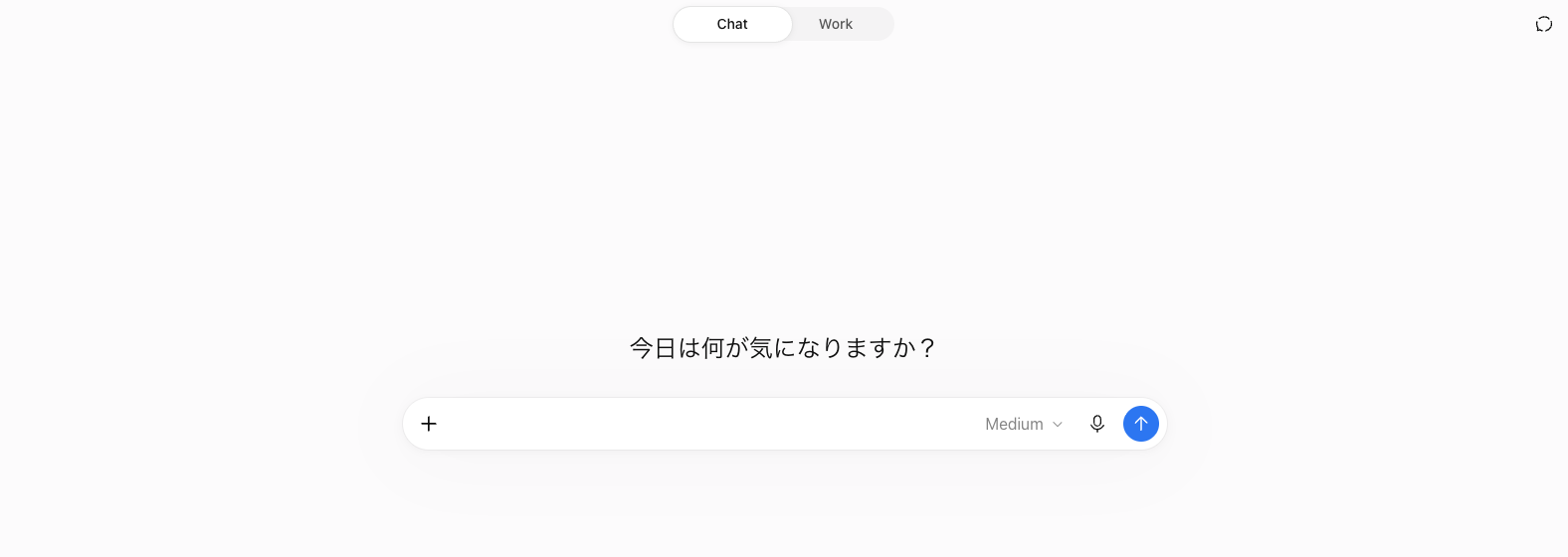
真ん中の「ChatGPT に聞く」と書かれた入力欄に、文字を打ちます。左側には「新しいチャット」と、これまでのやりとりの一覧が並びます。使うのはほとんど真ん中の入力欄だけです。
この記事の画面は有料版(Plus)のものです。無料版では、一部のボタンや表示が違うことがあります。
アプリは名前を似せた別物もあるので、提供元が「OpenAI」になっているか確かめてから入れましょう。
質問してみましょう
入力欄に文章を打ち込んで、Enterキーか右端の青い矢印のボタンを押します。最初は、こんな一言からで大丈夫です。
来週の飲み会を欠席することを、幹事さんに丁寧に伝えるLINEの文章を作って
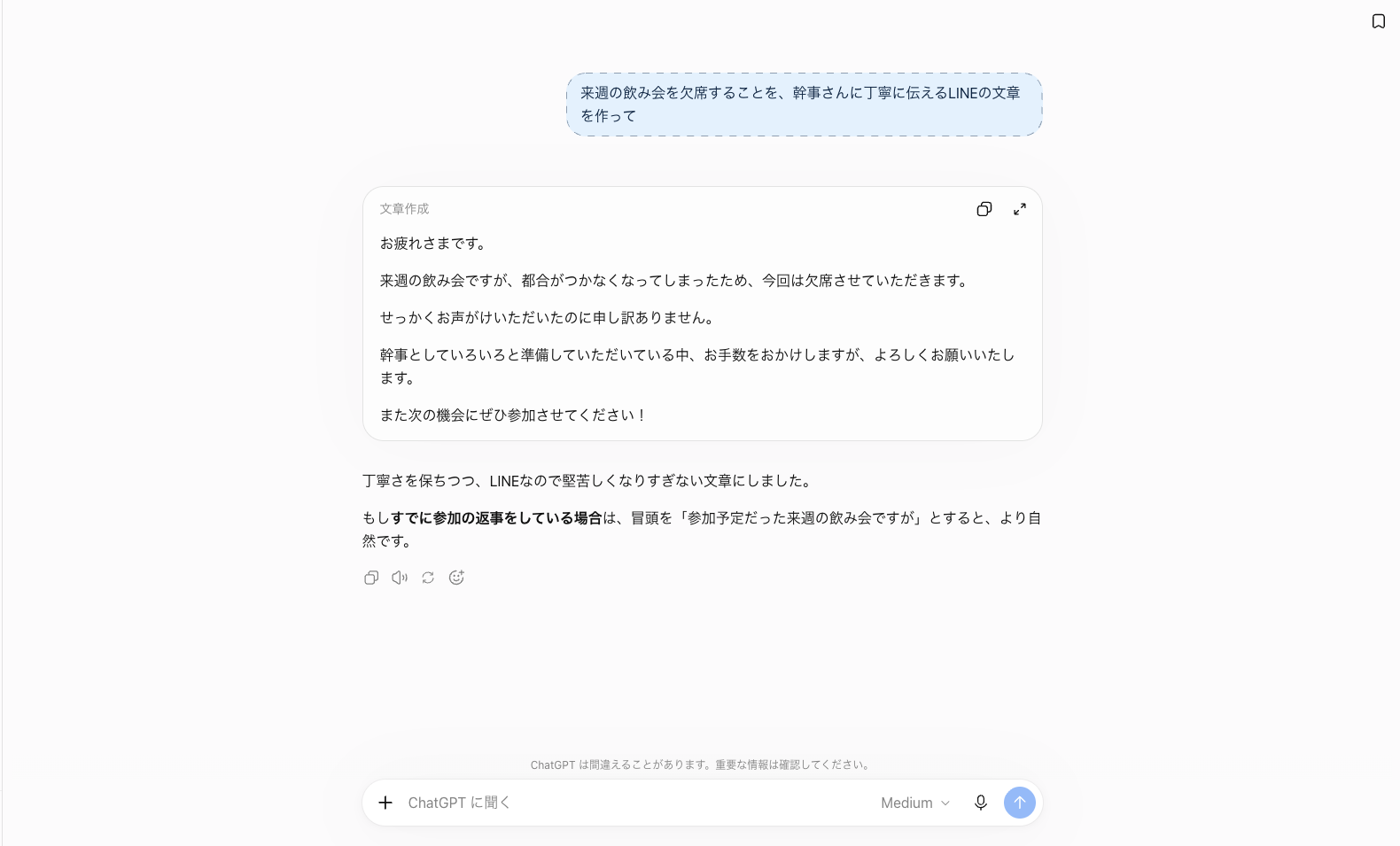
作ってもらった文章は、枠の右上のマークを押すとそのままコピーできます。
答えが返ってきたら、そのまま続けて聞けます。ChatGPTは前のやりとりを覚えているので、一から説明し直す必要はありません。
もう少し短くして
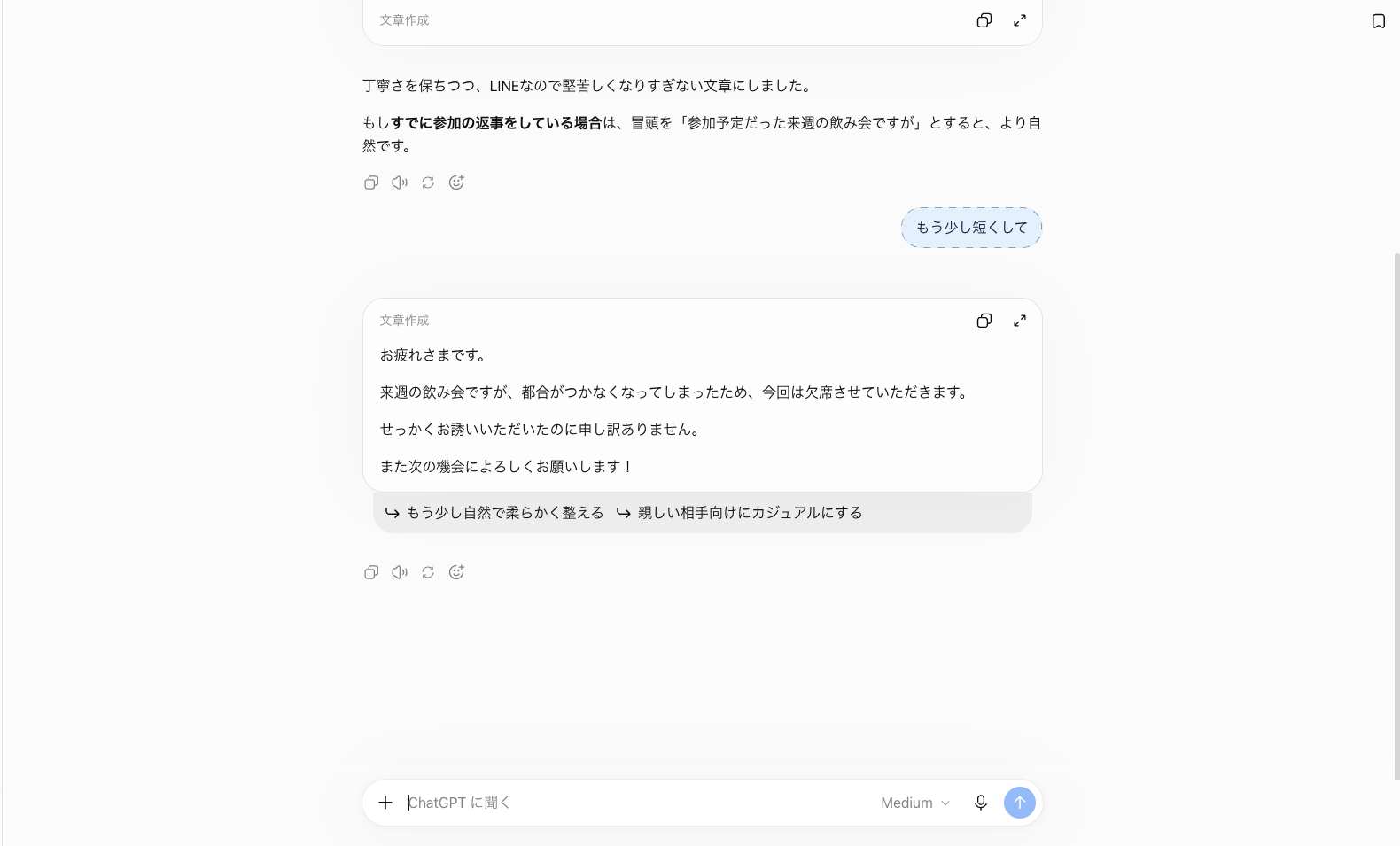
答えの下に、「もう少し自然で柔らかく整える」のような次の頼み方が出ることもあります。押すだけで、その通りに直してくれます。
このように、一回で完璧な質問をしなくても、やりとりしながら近づけていけばいいかと思います。
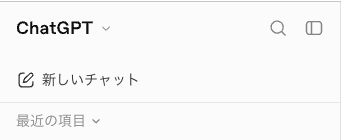
別の話題に変えるときは、左上の「新しいチャット」を押します。話題が混ざると、答えもずれやすくなるからです。
上手な聞き方のコツ
答えが「なんか違う」ときは、たいてい伝える情報が足りていません。人に頼むときと同じように、「誰に」「何のために」「どれくらい」を添えると、当たりが増えます。
| うまくいきにくい聞き方 | うまくいきやすい聞き方 |
|---|---|
| お礼のメールを書いて | 取引先の部長さんに、昨日の打ち合わせのお礼メールを書いて。10行くらいで |
| Excelの合計の出し方は? | Excelで、B列の金額のうち、A列が「練馬校」の行だけ合計したい。数式を教えて |
| 旅行の計画を立てて | 70代の母と2人で、来月2泊3日で京都に行きます。歩く距離が少ないコースを考えて |
もう一つのコツは、「分からないことがあったら先に質問して」と一言添えることです。ChatGPTのほうから必要なことを聞いてくれるので、何を伝えればいいか迷ったときに便利です。
覚えておくと便利な機能
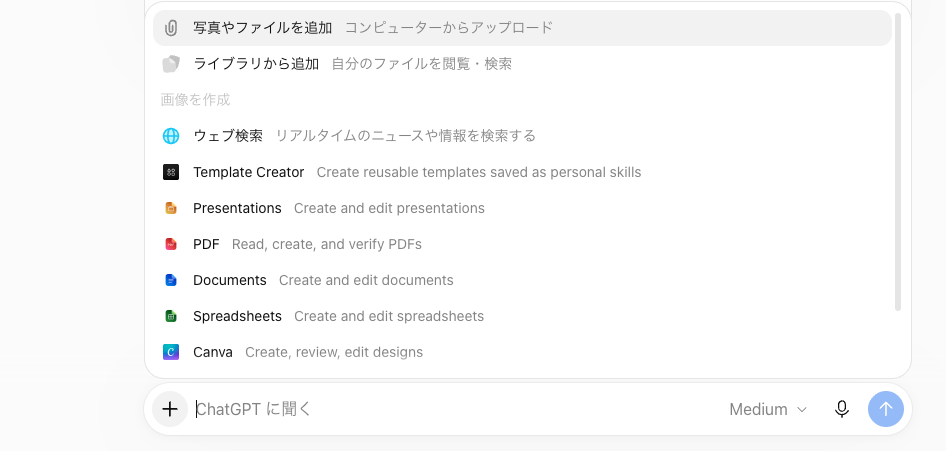
文字を打つだけでなく、話しかけたり写真を見せたりもできます。入力欄の左の「+」と、右のマイクのボタンから使います。
| 機能 | 何ができるか | こんなときに |
|---|---|---|
| 音声入力 | マイクのボタンを押して話すと、文字になる | 打つのが面倒なとき |
| 写真やファイルを追加 | 「+」から写真やPDF、Excelを入れて質問する | エラー画面を見せて相談、書類の要点を知りたい |
| 画像を作成 | 「+」の「画像を作成」を選んで、「〜のイラストを描いて」と頼む | お知らせに入れるイラスト |
| ウェブ検索 | 「+」の「ウェブ検索」で、最新の情報を調べて出どころ付きで答える | 営業時間やニュースなど、今の情報が知りたい |
| 読み上げ | 答えの下のスピーカーのマークで、答えを声で読み上げる | 画面を見ずに聞きたいとき |
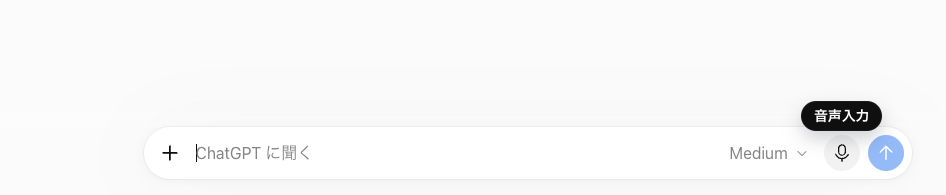
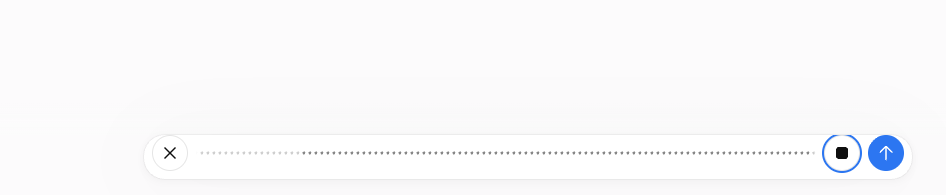
マイクのボタンを押すと、入力欄が点線に変わります。話し終わったら■で止めると文字になり、青い矢印を押すとそのまま送れます。
エラーが出たときは、スクリーンショットを貼って「これはどういう意味?」と聞くだけでも、かなり助けになります。
※無料版では、使える回数に上限がある機能もあります。
こんな使い方があります
メールや文章の下書き
伝えたいことを箇条書きで渡して、「丁寧なメールにして」と頼みます。そのまま送るのではなく、自分の言葉に少し直してから使うのがおすすめです。
Excelやパソコンの相談
「こういう表で、こうしたい」と伝えると、数式と使い方を教えてくれます。うまくいかなければ、出たエラーをそのまま貼って続けて聞きます。
暮らしの中で
冷蔵庫にある食材を伝えて献立を考えてもらう、旅行の持ち物リストを作ってもらう、難しい書類をやさしい言葉で説明してもらう。身近なことにも役立ちます。
使うときの注意点
便利なツールですが、お客様や周りに迷惑をかけないために、次の3つは守っておきたいところです。
- 個人情報は入れない:お客様の名前や住所、電話番号、パスワードは入力しないでください。例を出すときは「Aさん」のように置き換えましょう
- 答えは間違うことがある:もっともらしい文章で、間違ったことを答えることがあります。日付や金額、健康やお金のことは、必ず公式の情報で確かめましょう
- 最後に判断するのは自分:作ってもらった文章や数式は、必ず自分で読んでから使います
無料版と有料版
無料版でも、この記事の内容は一通り試せます。たくさん使うと「上限に達しました」と出ることがありますが、時間を置けばまた使えます。毎日仕事で使うようになってから、有料版を考えれば十分かと思います。
よくあるつまずき
| 困ったこと | 解決法 |
|---|---|
| 答えが長すぎる | 「3行で」「箇条書きで」のように長さを指定します |
| 答えが難しい | 「パソコン初心者にも分かるように」と続けて聞きます |
| 前のやりとりが見つからない | 左側の「最近の項目」に残っています。虫めがねのマークで探すこともできます。一覧が隠れているときは、左上の四角いボタンで開きます |
| 英語で返ってくる | 「日本語で答えて」と一言添えます |
まずは一言、話しかけてみましょう
ChatGPTは、「頼む」「続けて直してもらう」「自分で確かめる」の3つだけで使えます。最初から上手に聞けなくても大丈夫です。苦手なのではなく、まだ慣れていないだけかと思います。
今日書かなければいけないメールを一つ、頼んでみる。そこから始めてみてください。
あわせて読みたい記事です。
スタディPC練馬校では、個別のレッスンも行っております。オンラインレッスンはもちろん、教室での対面レッスンをご希望の方もご相談いただけます。
まずはお問い合わせフォームよりお気軽にご相談ください。体験・お問い合わせ専用LINEからもお問い合わせいただけます。