「AIに聞いたら、それっぽいけど違う答えが返ってきた」
教室でもよく聞くお話です。Gemini Notebook(ジェミニ ノートブック)は、自分で用意した資料だけを読み込んで、その中身について質問に答えてくれるGoogleのAIツールです。無料で使い始められます。
2026年7月に「NotebookLM」から名前が変わりましたが、使い方は同じです。NotebookLMのころに作ったノートブックもそのまま使えます。
どんな人に向いているか
渡した資料の中から答えを探すので、どこに書いてあったかを番号で示してくれます。確認しながら使えるのが、初心者の方にも安心なところかと思います。
- 分厚い説明書やマニュアルを、必要なところだけ知りたい方
- 資格試験のテキストを、自分専用の問題集にしたい方
- 会議の資料や議事録を、短くまとめておきたい方
始める前の準備
必要なのはGoogleアカウント(Gmailのアドレス)だけです。
- ブラウザで「Gemini Notebook」と検索して開きます(以前の notebooklm.google.com からも自動で移動します)
- Googleアカウントでログインします
- 右上の「+ ノートブックを作成」を押して、ノートブックを作ります
- 左上の「無題のノートブック」をクリックして、「MOS Excel対策」のように分かりやすい名前に変えます
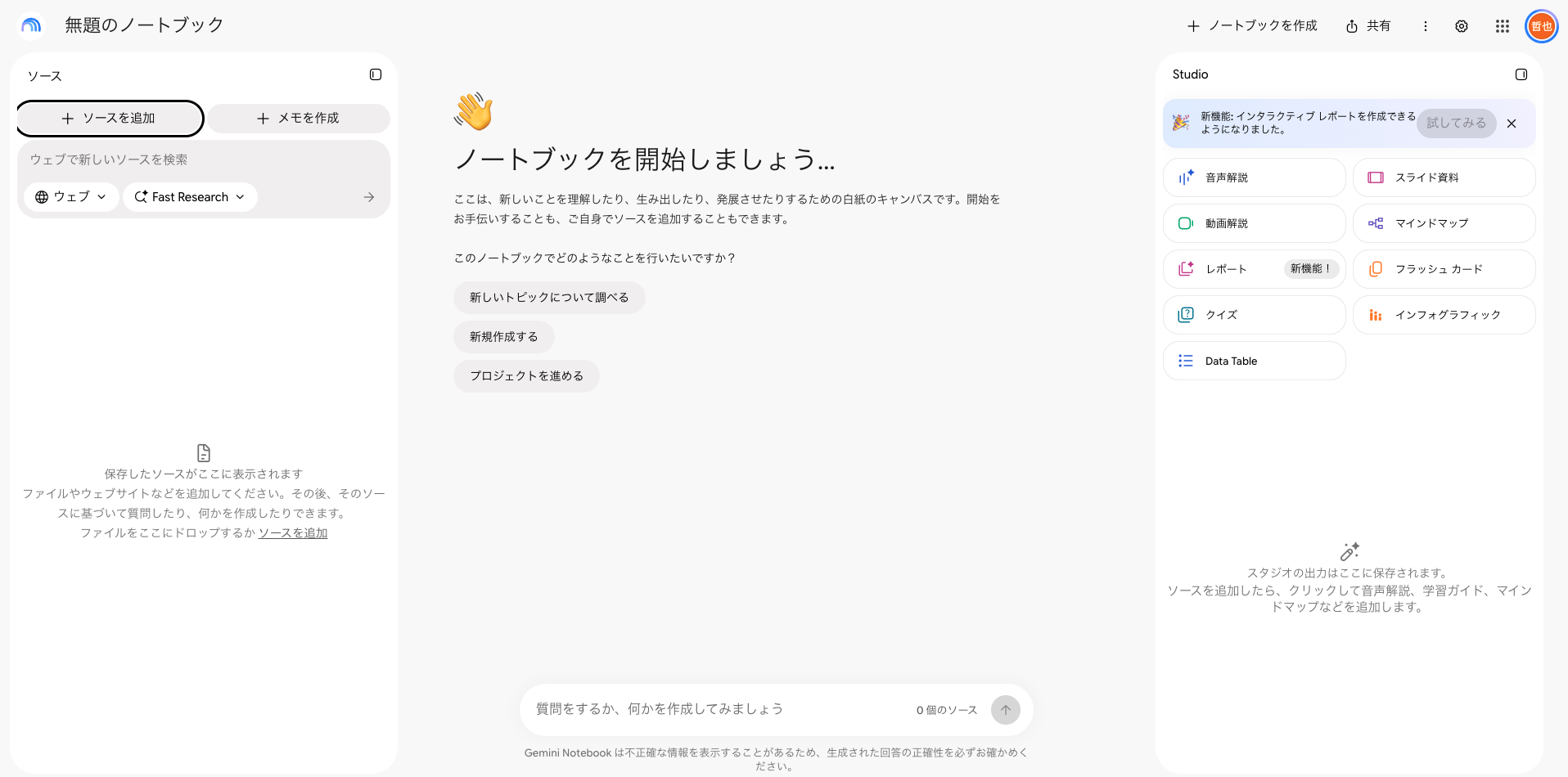
左が「ソース」(資料)、真ん中が「チャット」、右が「Studio」です。この3つの場所を覚えておけば大丈夫です。
ノートブックは「テーマごとのフォルダ」だと考えると分かりやすいかと思います。仕事用、勉強用、趣味用と分けておくと、答えが混ざりません。
資料(ソース)を入れてみましょう
Gemini Notebookでは、読み込ませる資料のことを「ソース」と呼びます。「+ ソースを追加」を押すと、追加の画面が出てきます。
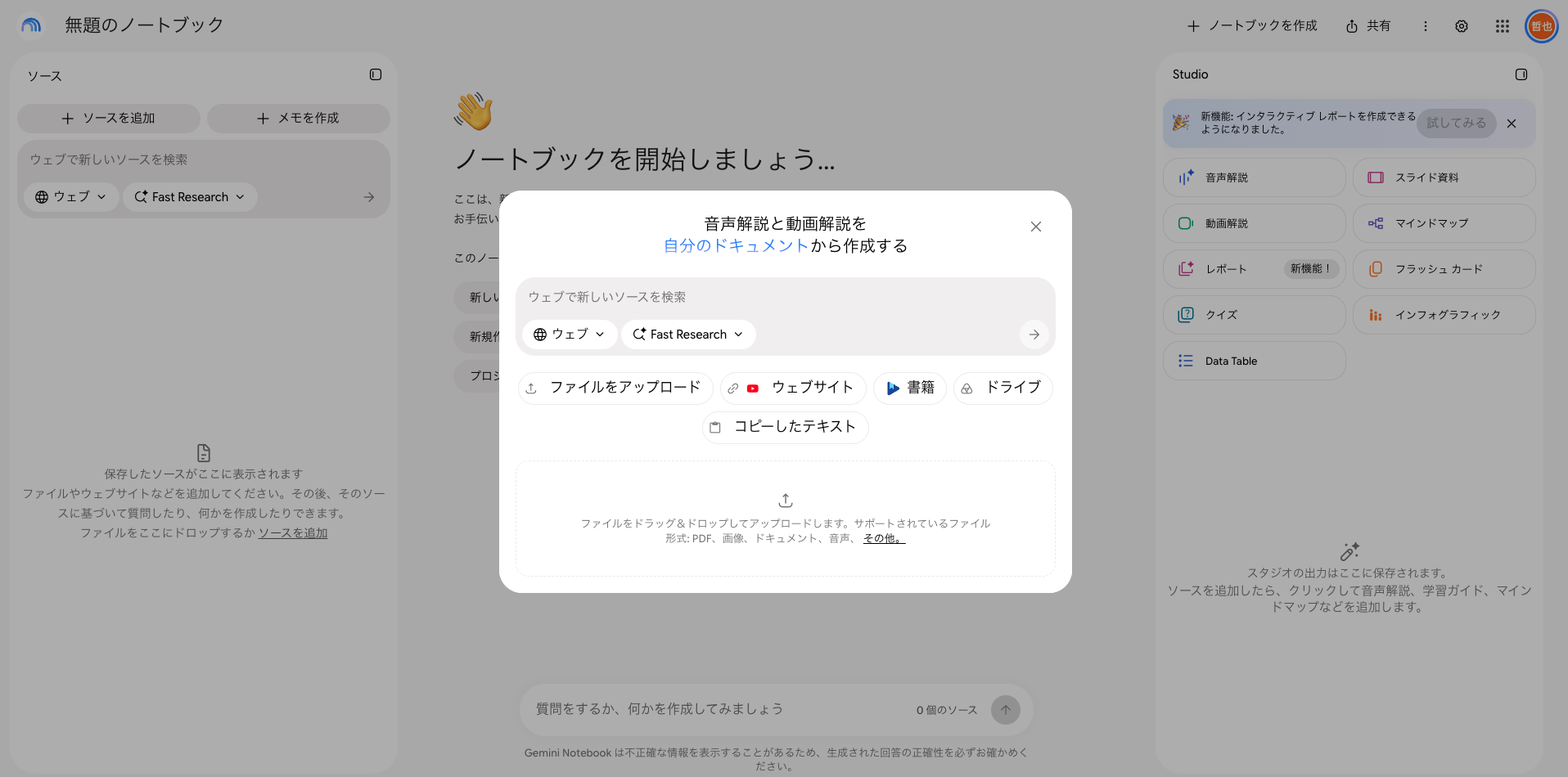
| 入れたいもの | やり方 | 例 |
|---|---|---|
| PDFやWordのファイル | 「ファイルをアップロード」を押すか、画面にドラッグして落とす | 家電の説明書、テキスト |
| Googleドキュメント・スライド | 「ドライブ」を押して選ぶ | 社内マニュアル |
| Webページ | 「ウェブサイト」を押してURLを貼る | 自治体のお知らせ |
| YouTube動画 | 同じく「ウェブサイト」からURLを貼る | 解説動画(字幕があるもの) |
| 文章 | 「コピーしたテキスト」を押して貼り付け | メモやメールの本文 |
最初は資料を1〜2個だけ入れてみてください。いきなりたくさん入れるより、「この資料にこう聞いたらこう返ってきた」という感覚がつかみやすいです。
左側の一覧には、入れたソースが並びます。チェックを外すと、その資料は答えの対象から外れます。
質問してみましょう
画面中央のチャット欄に、普通の言葉で質問を入力します。
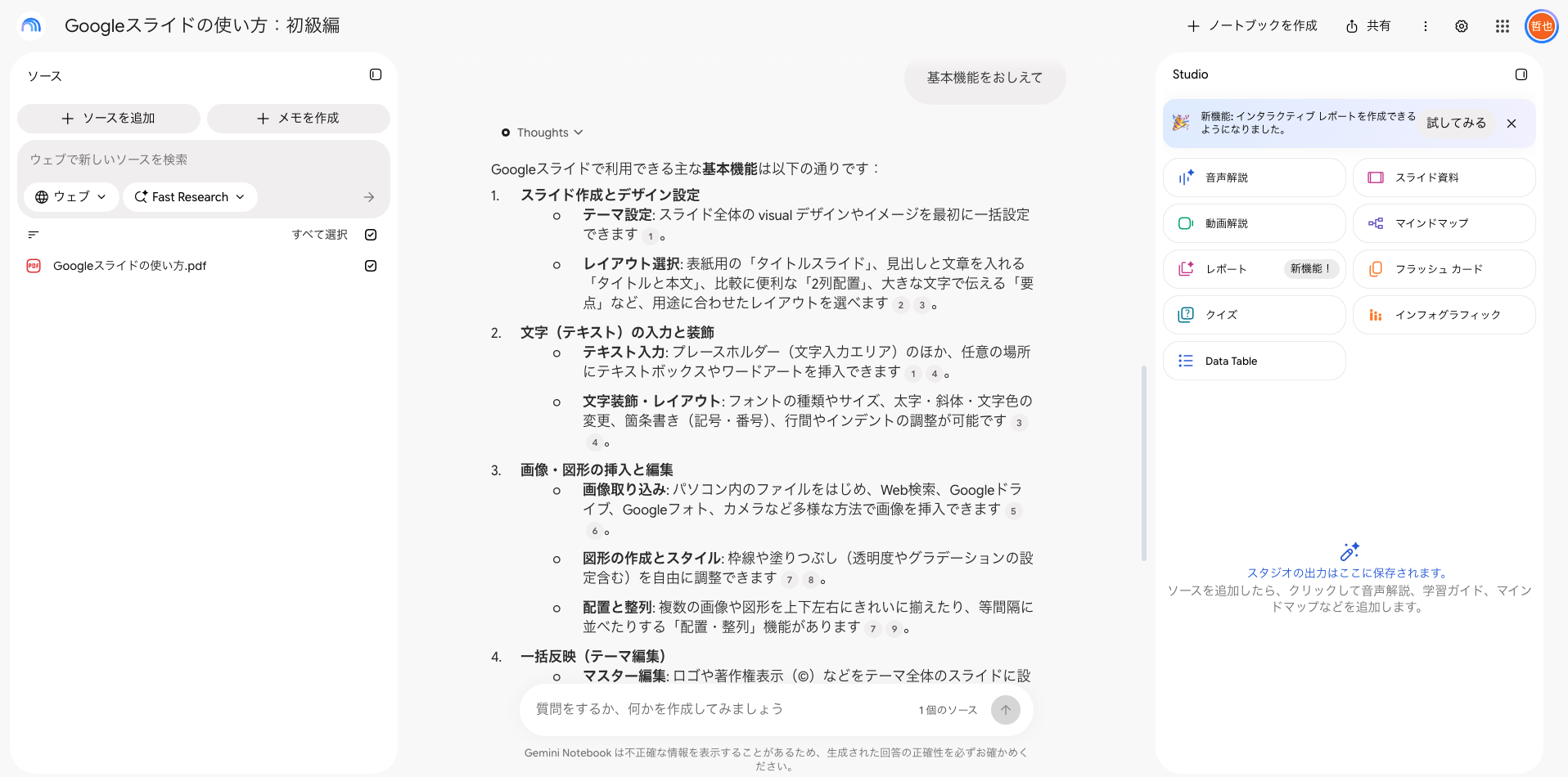
こちらは「Googleスライドの使い方」のPDFを入れて、「基本機能をおしえて」と聞いたところです。
答えの中に「1」「2」のような小さな番号が出てきます。これが引用番号です。マウスを合わせると、元の資料のどの部分に書いてあるかが表示されます。
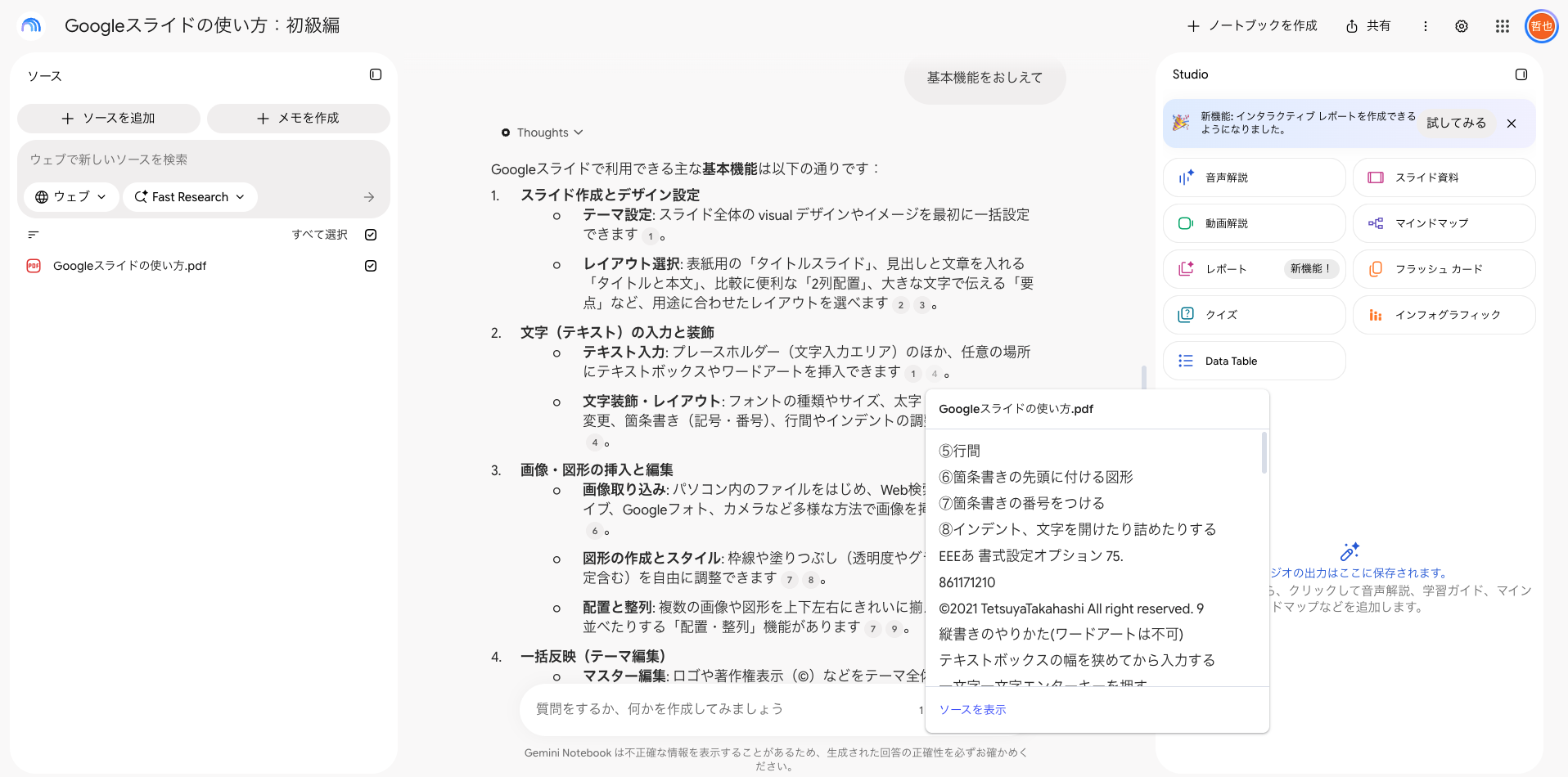
質問のコツは、一度に一つずつ、具体的に聞くことです。
| うまくいきにくい聞き方 | うまくいきやすい聞き方 |
|---|---|
| この資料について教えて | この資料の要点を3つにまとめて |
| 大事なところは? | 初心者が間違えやすい点はどこ? |
| 問題を出して | この範囲から三択問題を5問作って、答えは最後に書いて |
答えが分かりにくいときは、「もう少しやさしい言葉で」と続けて聞けば大丈夫です。一回で完璧な質問をしなくても、やりとりしながら近づけていけばいいかと思います。
覚えておくと便利な機能
画面右側の「Studio(スタジオ)」に、ボタン一つで資料をまとめ直してくれる機能が並んでいます。
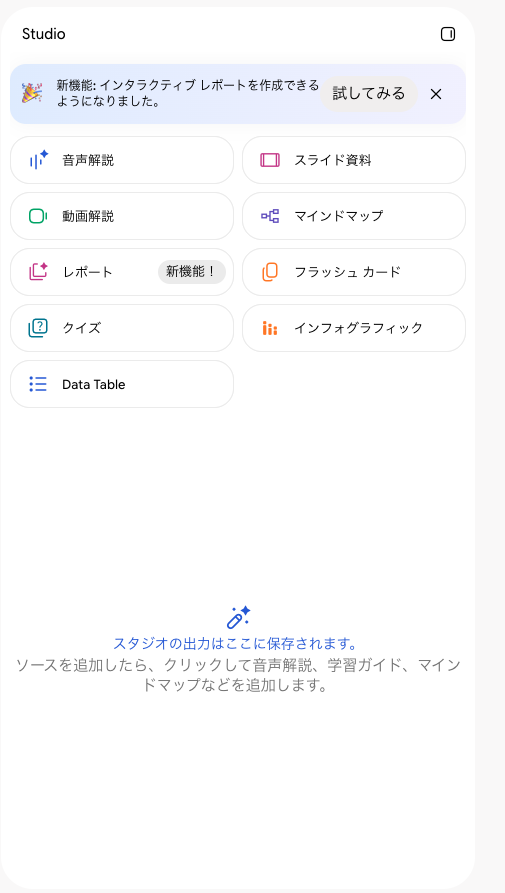
| 機能 | 何ができるか | こんなときに |
|---|---|---|
| 音声解説 | 2人のナレーターが対話形式で資料を解説する音声を作る | 通勤中や家事をしながら復習したい |
| 動画解説 | スライド風の解説動画を作る | 目で見て全体をつかみたい |
| スライド資料 | 資料の内容からスライドを作る | 人前で説明する資料のたたき台に |
| マインドマップ | 資料の内容を枝分かれの図にする | 何が書いてあるか先に見渡したい |
| レポート | 学習ガイドやブリーフィングなど、要点のまとめを文章で作る | 会議前の予習 |
| フラッシュカード・クイズ | 暗記カードや確認問題を作る | 試験前の見直し |
| インフォグラフィック | 内容を1枚の図解にまとめる | 全体をひと目で伝えたい |
| Data Table | 資料の中の情報を表に整理する | 項目や数字を比べたい |
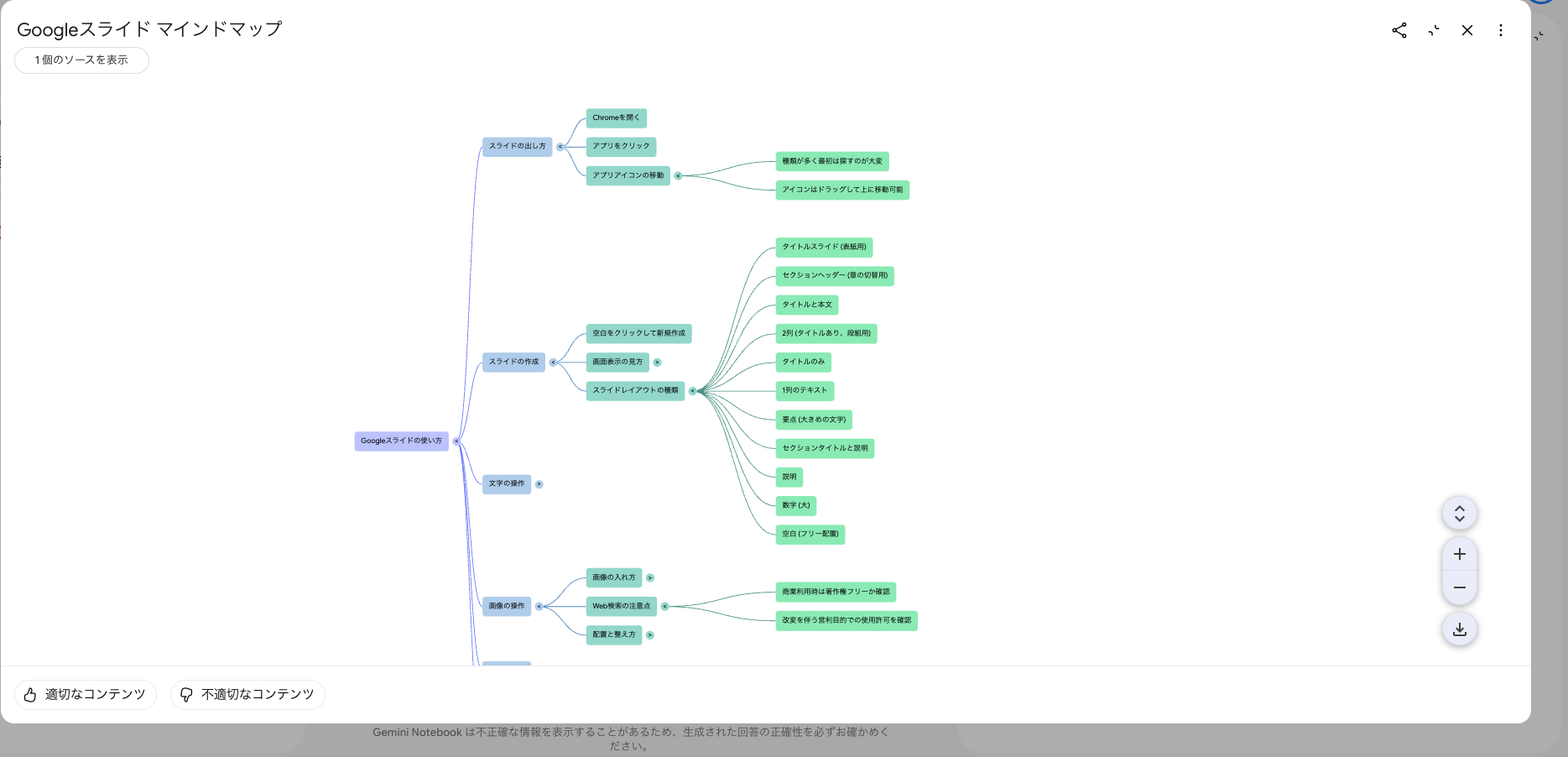
マインドマップは、四角をクリックすると枝が開いたり閉じたりします。気になった答えは、左側の「+ メモを作成」からメモとして残しておけます。
音声解説は日本語にも対応していて、初めて聞くと驚かれる方が多いですね。作成には数分かかるので、ボタンを押したら少し待ちましょう。
こんな使い方があります
資格試験の勉強(MOSなど)
自分でまとめたノートや、間違えた問題のメモを入れて、「苦手な範囲から問題を出して」と聞きます。自分の弱いところだけを繰り返せるので、効率よく復習できます。
仕事のマニュアル整理
引き継ぎ資料や業務手順書を入れておくと、「請求書の締め日は?」のような質問にすぐ答えてくれます。新しく入った方への説明にも使えます。
暮らしの中で
町内会の規約、学校のお便り、年金や保険の案内など、読むのが大変な書類をまとめて入れておくと便利です。「提出が必要なものと期限を一覧にして」と聞くと、整理してくれます。
使うときの注意点
便利なツールですが、お客様や周りに迷惑をかけないために、次の3つは守っておきたいところです。
- 個人情報は入れない:顧客名簿や住所、電話番号が入った資料は避けましょう。会社の資料は、使ってよいか先に確認しておくと安心です
- 答えは引用番号で確認する:資料にもとづいていても、読み間違いは起こります。大事な数字や日付は元の資料で確かめましょう
- 資料にないことは答えられない:「資料には記載がありません」と返ってきたら、それは故障ではなく正しい動きです
よくあるつまずき
| 困ったこと | 解決法 |
|---|---|
| PDFを入れたのに中身を読んでくれない | スキャンした画像のPDFは文字が読めないことがあります。文字を選択できるPDFか確認しましょう |
| YouTubeのURLが追加できない | 字幕のない動画や非公開の動画は読み込めないことがあります |
| 答えが別の資料と混ざる | 左側のソース一覧で、使いたい資料だけにチェックを入れます |
| 答えが英語で返ってくる | 「日本語で答えて」と一言添えるか、設定の出力言語を日本語にします |
まずは1つ、資料を入れてみましょう
Gemini Notebookは、「資料を入れる」「質問する」「引用で確かめる」の3つだけで使えます。最初から上手に使えなくても大丈夫です。苦手なのではなく、まだ慣れていないだけかと思います。
手元にある説明書やお知らせのPDFを1つ入れて、「要点を3つにまとめて」と聞いてみる。そこから始めてみてください。
あわせて読みたい記事です。
- ChatGPTの使い方|頼んで、続けて直してもらうだけ。上手な聞き方のコツ
- 「字を打つのが遅いから、AIは無理」と思っている方へ。じつは逆です
- ExcelのCopilot、何に使えばいい?|使いどころを「3つのレベル」に整理しました
スタディPC練馬校では、個別のレッスンも行っております。オンラインレッスンはもちろん、教室での対面レッスンをご希望の方もご相談いただけます。
まずはお問い合わせフォームよりお気軽にご相談ください。体験・お問い合わせ専用LINEからもお問い合わせいただけます。