

Excelで作業していて、Altキーを押したら、画面の上に英字がたくさん出てきた。
何を押せば消えるのか分からないまま、マウスでどこかをクリックして、なんとなく戻した。
Altキーは、そういう「よく分からないキー」の代表だと思います。
でも実は、セルの中での改行も、図形をセルにぴったり合わせるのも、合計を一瞬で出すのも、全部Altキーです。
この記事では、Altキーでできることを、つまずきやすい症状ごとに8つ取り上げます。困っているところだけ読んでいただいて大丈夫です。最後に一覧も載せています。
この記事の前提
Windows版のExcelで説明します。MacのキーボードにはAltキーが無いので、この記事の操作はそのままでは使えません。
先に結論。Altキーは2種類ある
Altキーでできることは、大きく2つに分かれます。
- Excelの中だけで使うもの(セル内改行、合計、図形の位置合わせなど)
- Windows全体で使えるもの(ウィンドウの切り替え、閉じる、など)
そしてExcelの中では、Altキーを1回押すと、次に押すキーが画面に表示されます。
だから、Altキーのショートカットは、全部覚えなくて大丈夫です。
1. セルの中で改行したい(Enterを押すと下に移動してしまう)
セルの中で改行しようとしてEnterキーを押すと、下のセルに移動してしまいます。
セルの中で改行したいときは、Alt+Enterです。
改行したい位置にカーソルを置いて、Altキーを押しながらEnterキーを押します。
住所を2行で入れたいときや、商品名が長いときに使えます。
2. 同じ言葉を何度も打っている(Alt+↓)
支店名の列に「東京」「大阪」「新宿」「渋谷」と、同じ言葉が何度も入っている表。新しい行を足すたびに、毎回打つのは面倒です。
そういうときは、入力したいセルを選んでAlt+↓(下矢印)。
同じ列にすでに入力してある言葉が、一覧で出てきます。あとは矢印キーで選んで、Enterで確定です。
ここで大事なのは、入力規則やドロップダウンリストの設定は、何もしていないということです。同じ列に入っているものを、Excelが集めて出してくれています。
打ち間違いも防げます。
候補が出てこないとき
途中に空白の行があると、そこで途切れて候補が出ません。 表の途中に空いた行があるときは、そこを確認してください。
3. Altを押したら、画面の上に英字が出てきた
Altキーを単独で押すと、リボン(画面の上のタブが並んでいるところ)に、小さな英字が表示されます。
これはアクセスキーといいます。
表示された文字を押すと、そのタブに移動できます。
| 押すキー | 移動するタブ |
|---|---|
| H | ホーム |
| N | 挿入 |
| M | 数式 |
| A | データ |
消したいときは、Escキーを押します。 マウスでどこかをクリックしなくても、元に戻ります。
4. マウスを使わずに操作したい(アクセスキーは覚えなくていい)
アクセスキーは、タブの中のボタンにも付いています。
たとえば図形を挿入するなら、
- Alt を押す
- 挿入タブに「N」と出ているので N
- 図形のボタンに「SH」と出ているので S、H と順に押す
- 図形の一覧が開くので、矢印キーで選んで Enter
これで、マウスを一度も触らずに図形が入ります。
ここで気づいた方もいるかもしれませんが、アクセスキーは1文字とは限りません。図形は「SH」の2文字です。
「Alt、N、S、Hなんて覚えられない」と思いますよね。
覚えなくていいんです。画面に出ているからです。
Altを押して、出てきた文字を読んで、押す。それだけです。
5. 図形がセルの線にぴったり合わない(Altを押しながらドラッグ)
図形をドラッグして動かすと、セルの線から微妙にずれます。
そういうときは、Altキーを押しながらドラッグします。
図形がセルの枠にぴたっと吸い付きます。
大きさを変えるときも同じです。 Altキーを押しながら図形の角をドラッグすると、セルの枠に合わせて大きさが変わります。
表の上に図形を重ねるときに、見た目がきれいに揃います。
6. 合計を出すのに、毎回マウスで「オートSUM」を押している
合計を出したいセルを選んで、Alt+Shift+=(イコール)。
SUM関数が入って、合計する範囲も自動で選ばれます。あとはEnterを押すだけです。
やっていることは、ホームタブの「オートSUM」ボタンと同じです。キーだけで済むので、手が止まりません。
表全体を選んでから押すと、まとめて合計を出すこともできます。
7. ウィンドウの切り替えや、閉じる操作をキーでしたい
ここからは、Excel以外でも使えるAltキーです。
- Alt+Tab:開いているウィンドウを切り替えます。Altを押したままTabを押すと順番に選べて、表示したいところでAltキーから指を離すと切り替わります
- Alt+F4:いま開いているウィンドウを閉じます。Excelなどで保存していない場合は、保存するかの確認が出るので、慌てずに確認してください
この2つは、Excelの機能ではなくWindowsの機能です。ブラウザでもメモ帳でも、同じように動きます。
8. 同じAlt+Enterなのに、エクスプローラーでは違うことが起きた
Excelでは、Alt+Enterはセルの中の改行でした。
同じAlt+Enterを、エクスプローラー(フォルダの画面)でファイルやフォルダを選んで押すと、プロパティが開きます。
同じキーなのに、まったく違うことが起きます。
ほかにも、ブラウザやエクスプローラーではAlt+←で戻る、Alt+→で進むです。
Ctrl+数字のショートカットは、全部「見た目を変えるキー」という共通点でまとめられました。でもAltキーは、ひとつにまとめられません。
AltキーはExcelだけのキーではなく、Windows全体のキーだからです。
Altキーのショートカット一覧
よく使うものをまとめました。
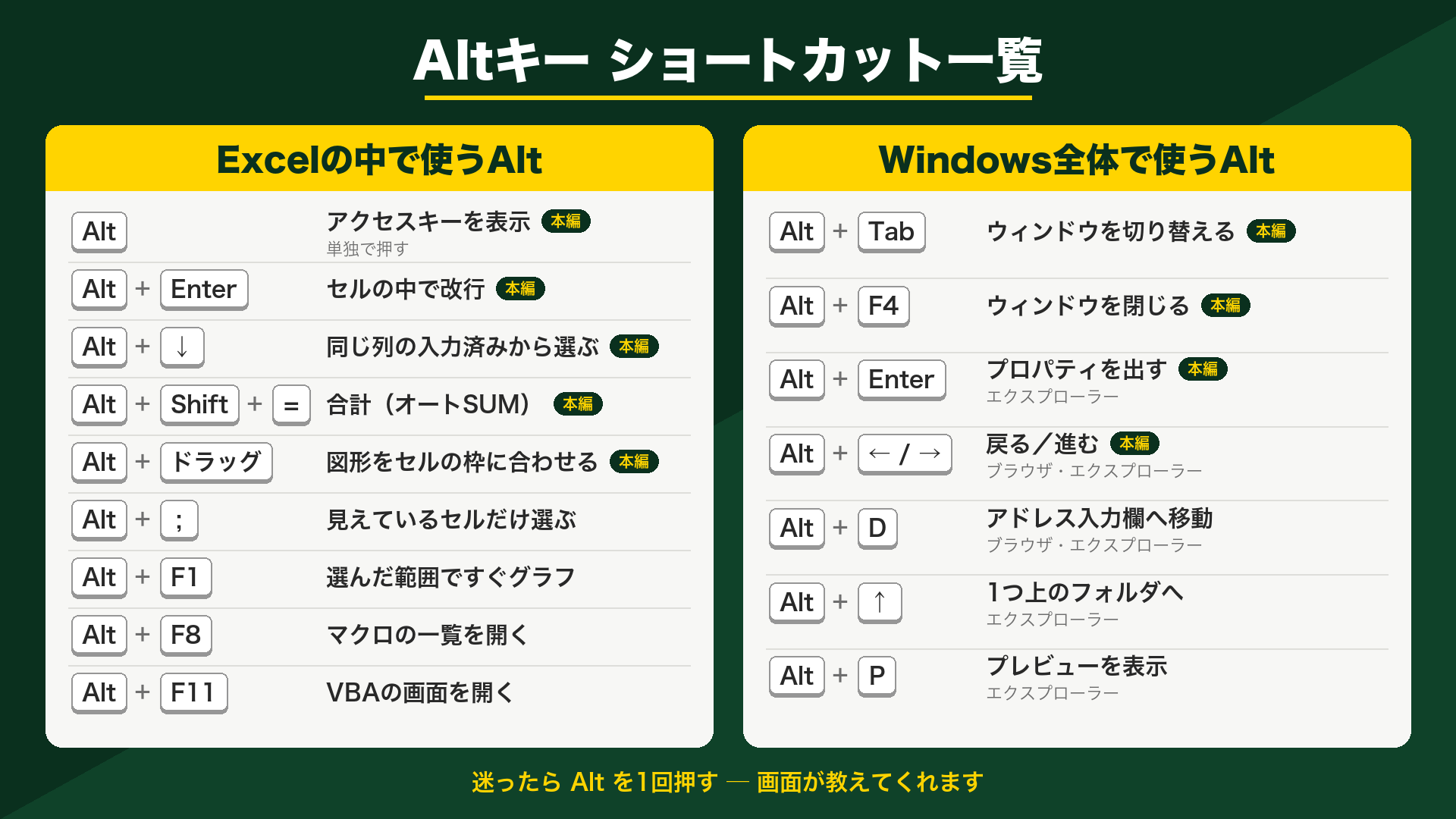
Excelの中で使うAlt
| キー | できること |
|---|---|
| Alt(単独で押す) | アクセスキーを表示 |
| Alt+Enter | セルの中で改行 |
| Alt+↓ | 同じ列の入力済みから選ぶ |
| Alt+Shift+= | 合計(オートSUM) |
| Alt+ドラッグ | 図形をセルの枠に合わせる |
| Alt+; | 見えているセルだけ選ぶ |
| Alt+F1 | 選んだ範囲ですぐグラフを作る |
| Alt+F8 | マクロの一覧を開く |
| Alt+F11 | VBAの画面を開く |
Windows全体で使うAlt
| キー | できること | 使える場所 |
|---|---|---|
| Alt+Tab | ウィンドウを切り替える | どこでも |
| Alt+F4 | ウィンドウを閉じる | どこでも |
| Alt+Enter | プロパティを出す | エクスプローラー |
| Alt+← / Alt+→ | 戻る/進む | ブラウザ・エクスプローラー |
| Alt+D | アドレス入力欄へ移動 | ブラウザ・エクスプローラー |
| Alt+↑ | 1つ上のフォルダへ | エクスプローラー |
| Alt+P | プレビューを表示 | エクスプローラー |
まとめ
Altキーでできることは、大きく2つです。Excelの中だけで使うものと、Windows全体で使えるもの。
Excelの中でよく使うのは、この4つです。
- Alt+Enter:セルの中で改行
- Alt+↓:同じ列に入力したものから選ぶ
- Alt+Shift+=:合計
- Altを押しながらドラッグ:図形をセルにぴったり
そして、Excelの中ではAltを1回押せば、次に押すキーを画面が教えてくれます。
よく使うものは、使っているうちに自然と手が覚えます。それ以外は、Altを押して画面を見れば十分です。
実際の画面で確認したい方は、動画でも解説しています。
【Excel】Altキーのショートカットは2種類|Excelの中で使うAltとWindows全体で使うAlt
https://youtu.be/Vr70I-F8Hwg
あわせて読みたい記事です。
ショートカットは、全部を覚えるより、どこを見ればいいかを知っているほうが早いと思っています。ほかのつまずきも、同じように1本ずつ動画にしています。
▼チャンネル登録はこちら
https://www.youtube.com/@pc7663